
Zeitplanung
Plane, wann Aufgaben sichtbar werden und bis wann sie erledigt sein sollen.
Mit der Zeitplanung legst du fest, wann eine Aufgabe sichtbar wird und bis wann sie erledigt sein soll.
Einfach gesagt:
Aufgabe wird eingeplant → Startzeitpunkt erreicht → Aufgabe erscheint → Deadline läuft
Zeitplanung öffnen
Öffne im Prozess-Designer die gewünschte Aufgabe.
Rechts erscheinen die Einstellungen der Aufgabe. Wechsle dort auf den Reiter Zeitplanung.
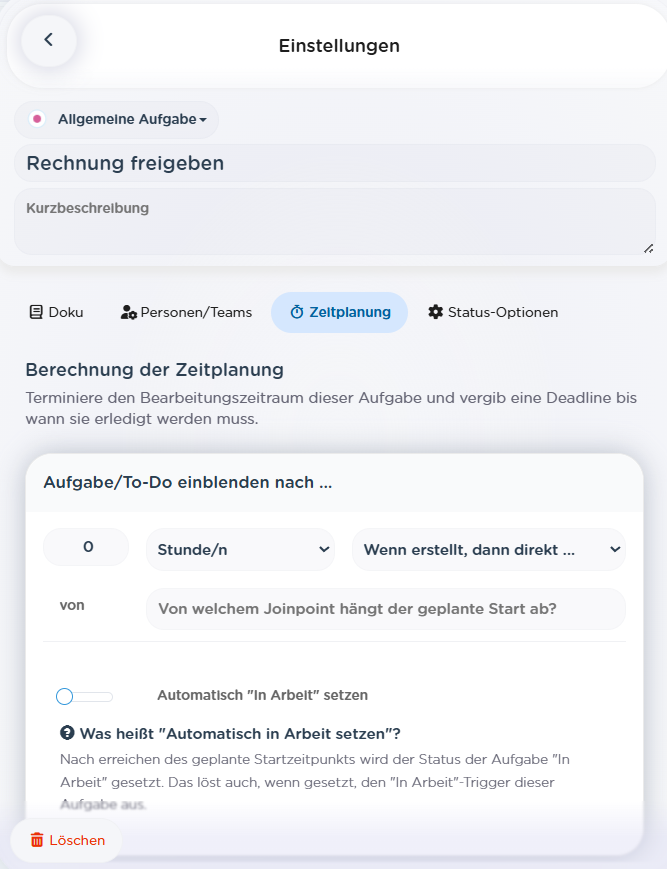
Aufgabe später anzeigen
Unter Aufgabe/To-do einblenden nach ... legst du fest, wann die Aufgabe in der To-do-Liste erscheinen soll.
Dafür bestimmst du:
- den Zeitabstand,
- die Zeiteinheit,
- den Bezugspunkt,
- und das passende Datumsfeld.
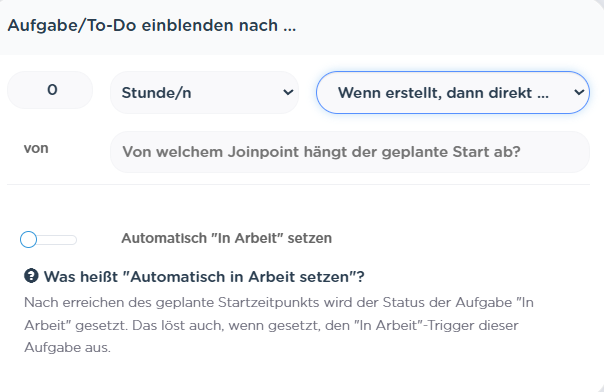
Beispiel:
2 Tage nach einem Datumsfeld → Aufgabe wird sichtbar
Bei 0 Stunden wird die Aufgabe sofort eingeblendet.
Automatisch auf „In Arbeit“ setzen
Mit Automatisch „In Arbeit“ setzen kann Joinpoints die Aufgabe zum geplanten Startzeitpunkt automatisch auf In Arbeit setzen.
Dadurch kann auch ein hinterlegter „In Arbeit“-Trigger gestartet werden.
Startzeitpunkt erreicht → Aufgabe auf „In Arbeit“ → Trigger kann starten
Deadline festlegen
Mit Deadline berechnen legst du fest, bis wann die Aufgabe erledigt werden soll.
Auch hier bestimmst du:
- den Zeitabstand,
- die Zeiteinheit,
- den Bezugspunkt.
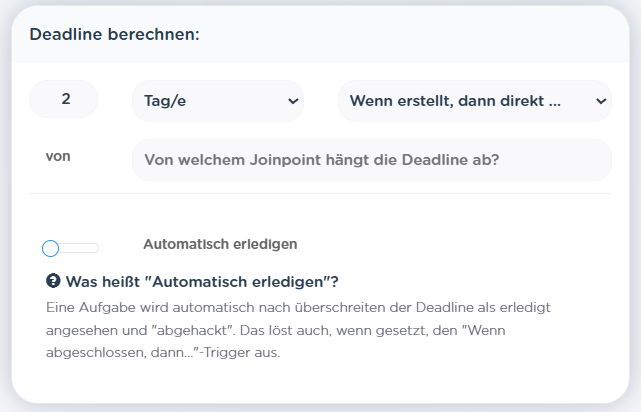
Beispiel:
3 Tage nach einem bestimmten Datum → Deadline wird gesetzt
Aufgabe automatisch erledigen
Mit Automatisch erledigen kann Joinpoints die Aufgabe nach Ablauf der Deadline selbst abschließen.
Dadurch kann ein Ablauf unter „Wenn abgeschlossen, dann ...“ automatisch weiterlaufen.
Deadline erreicht → Aufgabe wird erledigt → nächster Schritt kann starten
Warum Zeitplanung verwenden?
Zeitplanung ist besonders praktisch, wenn Aufgaben nicht sofort sichtbar sein sollen.
So kannst du Aufgaben bereits im Prozess vorbereiten, ohne die To-do-Liste unnötig zu füllen.
Einstellungen im Überblick
Einstellung
Wirkung
Aufgabe/To-do einblenden nach ...
Legt fest, wann die Aufgabe sichtbar wird.
Deadline berechnen
Legt fest, bis wann die Aufgabe erledigt sein soll.
Automatisch „In Arbeit“ setzen
Setzt die Aufgabe zum Start automatisch auf „In Arbeit“.
Automatisch erledigen
Erledigt die Aufgabe nach Ablauf der Deadline automatisch.