
Spalten anpassen
Lege fest, welche Spalten die Listenansicht zeigt und wie sie dargestellt werden.
Neue Spalte hinzufügen
Plus-Symbol öffnen
Scrolle in der Listenansicht ganz nach rechts und klicke auf das Plus-Symbol.
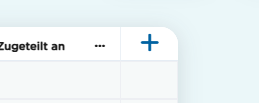
Spalte auswählen
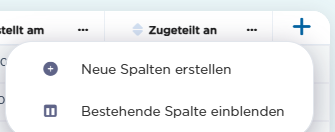
Wähle Neue Spalte erstellen, um ein neues Feld anzulegen.
Wähle Bestehende Spalte einblenden, wenn das Feld bereits vorhanden ist.
Spalten bearbeiten
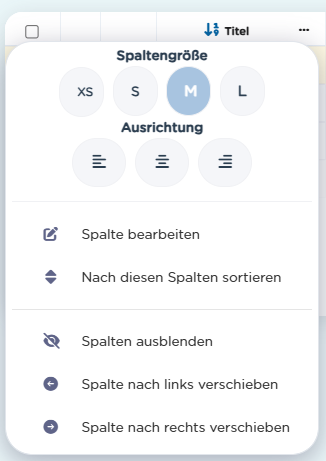
Über die drei Punkte in der jeweiligen Spaltenüberschrift passt du die Darstellung an.
Spaltengröße
Unter Spaltengröße wählst du zwischen XS, S, M und L.
Ausrichtung
Lege fest, wie der Inhalt in der Spalte dargestellt wird:
- Links – linksbündig
- Mittig – zentriert
- Rechts – rechtsbündig
Spalte ausblenden
Wähle Spalte ausblenden, wenn die Spalte nicht angezeigt werden soll.
Die Spalte wird nicht gelöscht. Du kannst sie später wieder einblenden.
Spalte verschieben
Wähle Spalte nach links verschieben oder Spalte nach rechts verschieben.
So änderst du die Reihenfolge der Spalten.
Spaltenauswahl anpassen
Design öffnen
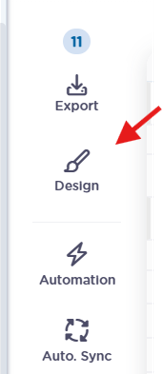
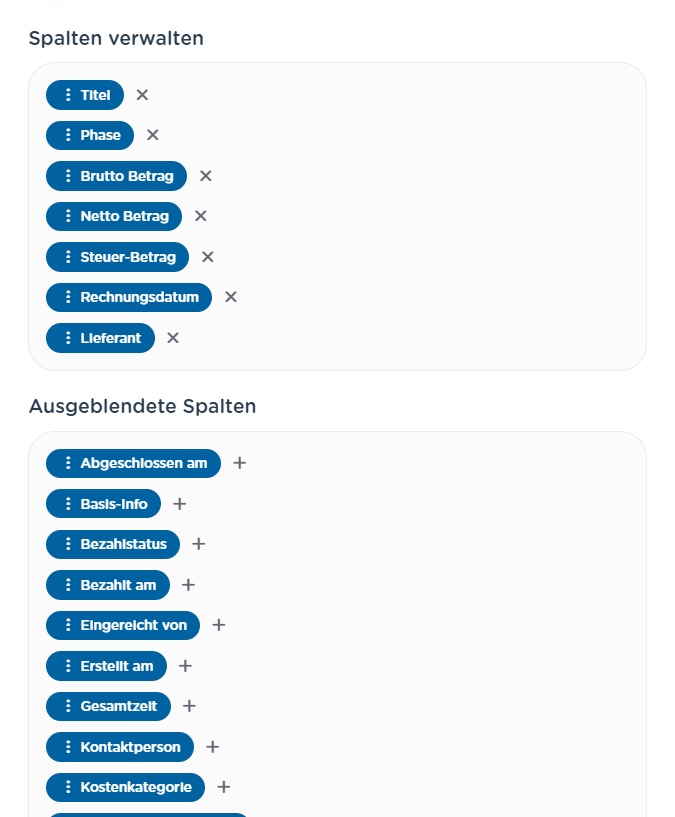
Klicke in der Listenansicht auf Design.
Felder auswählen
Ziehe die gewünschten Felder in die Ansicht.
Spalten ausblenden
Entferne Felder, die du nicht anzeigen möchtest.
Reihenfolge festlegen
Ziehe die Spalten an die gewünschte Position.
Änderungen speichern
Deine Auswahl und Reihenfolge werden automatisch gespeichert.