
Outlook-Postfach
Verbinde dein Outlook-Postfach mit Joinpoints, um E-Mails direkt im System zu empfangen, zuzuordnen und zu versenden.
Outlook-Postfach mit Joinpoints verbinden
Einstellungen öffnen
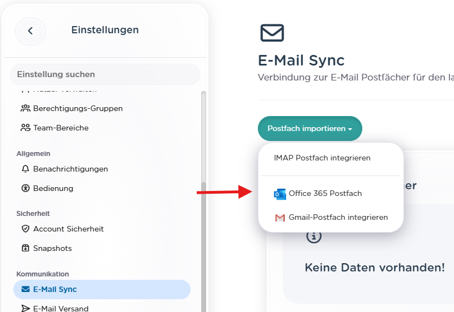
Öffne Einstellungen und klicke auf E-Mail-Sync.
Klicke anschließend auf Postfach importieren.
Wähle Office 365 aus.
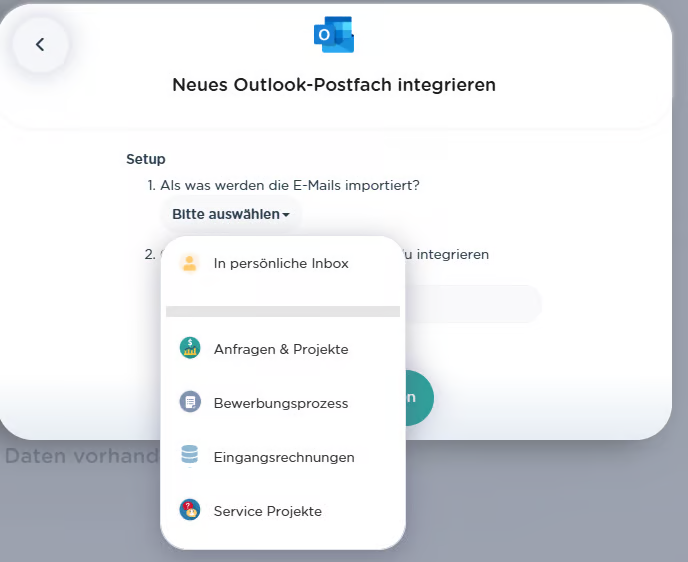
Postfach auswählen
Wähle die Pipeline, in die Joinpoints deine E-Mails importieren soll.
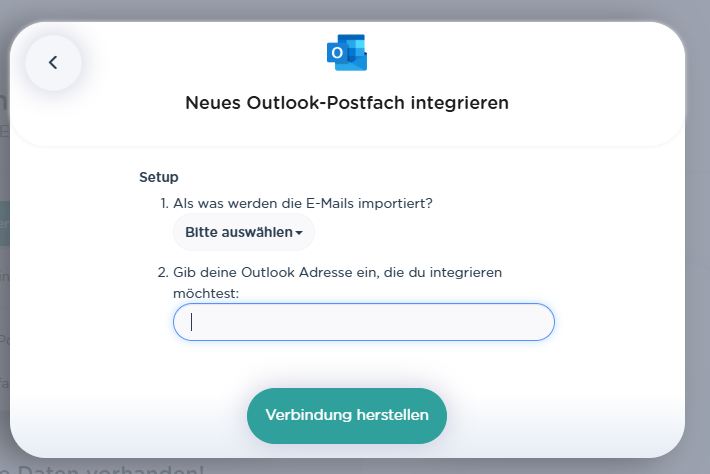
Gib anschließend die E-Mail-Adresse des Postfachs ein. Klicke auf Verbindung herstellen.
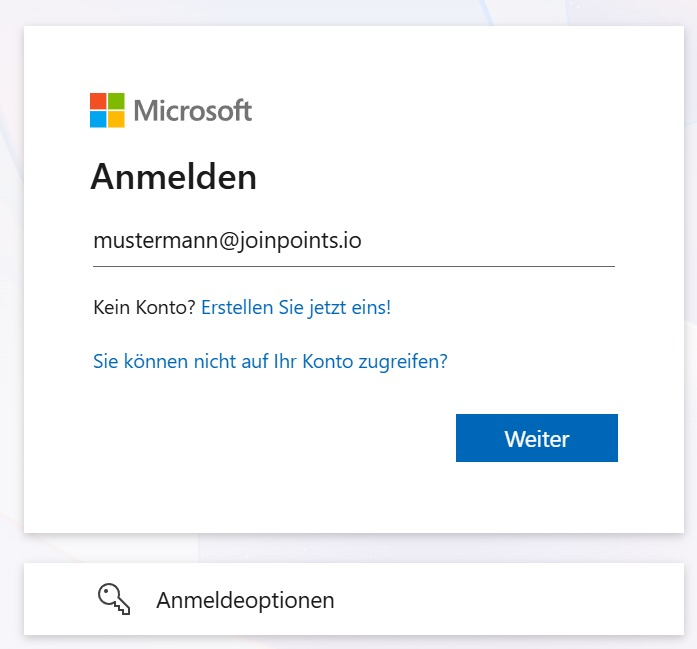
Bei Microsoft 365 anmelden
Melde dich anschließend mit dem Microsoft-365-Konto des Postfachs an. Bestätige die angeforderten Berechtigungen.
Nach der Verbindung
Unter Auto-Sync siehst du, wie viele E-Mail-Postfächer bzw. automatische Quellen mit der Pipeline verbunden sind. Zusätzlich wird angezeigt, wann die letzte Aktualisierung stattgefunden hat.
Du kannst auch mehrere E-Mail-Postfächer mit derselben Pipeline verknüpfen.
Es werden nur neue E-Mails ab dem Zeitpunkt der Verbindung synchronisiert. Bereits vorhandene ältere E-Mails werden nicht nachträglich importiert.
Wenn neue E-Mails eingehen, werden diese automatisch in Joinpoints übernommen. Du kannst neue Nachrichten außerdem über die Aktualisierung der Pipeline sehen oder über das Benachrichtigungssystem darauf aufmerksam gemacht werden.
Was passiert mit einer eingehenden E-Mail?
Eine neu synchronisierte E-Mail wird automatisch als neuer Eintrag in der verbundenen Pipeline angelegt.
Dabei können unter anderem folgende Informationen übernommen werden:
- Kontaktdaten des Absenders
- die E-Mail selbst
- vorhandene Anhänge
Die importierte Nachricht findest du direkt im erstellten Eintrag.
Wenn der E-Mail-Versand in Joinpoints ebenfalls eingerichtet ist, kannst du direkt aus dem Eintrag auf die eingegangene E-Mail antworten.
Warum muss die E-Mail-Adresse bei Microsoft eventuell noch einmal ausgewählt werden?
Ein Microsoft-Benutzer kann Zugriff auf mehrere E-Mail-Postfächer haben. Deshalb wird in Joinpoints zuerst festgelegt, welches Postfach synchronisiert werden soll. Anschließend meldest du dich bei Microsoft mit dem zugehörigen Benutzerkonto an und bestätigst die Verbindung.