
Rechnungen
Erstelle Rechnungen direkt im Prozess, prüfe sie und versende sie per E-Mail.
Mit Joinpoints erstellst, prüfst und versendest du Rechnungen direkt im passenden Prozess.
Rechnungsvorlagen erstellen
Einstellungen öffnen
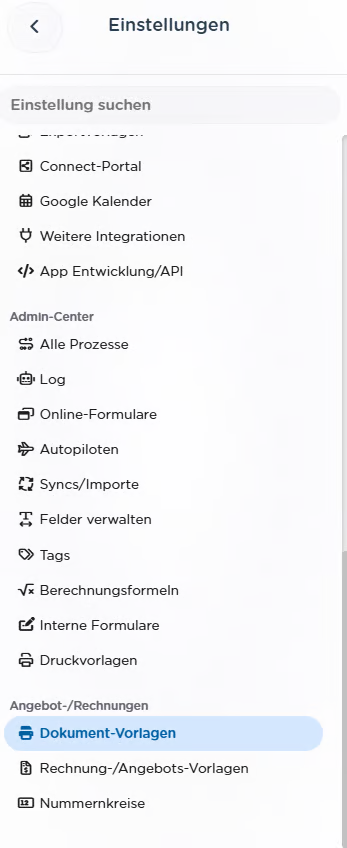
Öffne Einstellungen und wähle Dokument-Vorlagen.
Rechnungsvorlage öffnen
Wähle die Rechnungsvorlage aus um mit der Bearbeitung zu starten.

Rechnungsvorlage öffnen
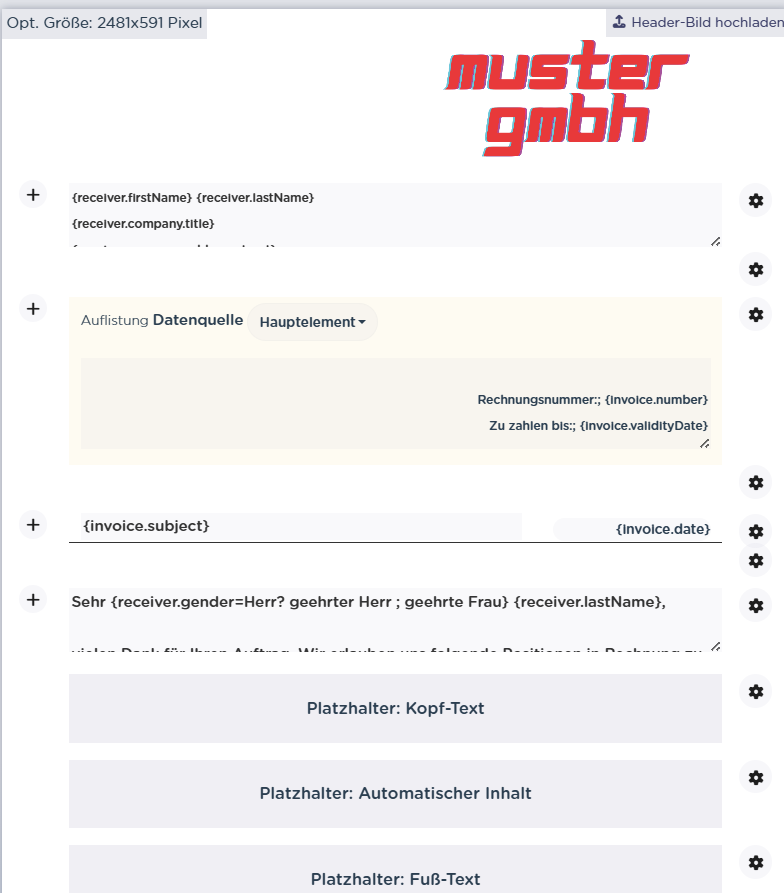
Über Header-Bild hochladen kannst du beispielsweise dein Logo oder eine passende Grafik einfügen.
Die einzelnen Bereiche der Vorlage kannst du über das Zahnrad-Symbol bearbeiten.
Mit dem Plus-Symbol kannst du weitere Elemente zur Rechnungsvorlage hinzufügen.
Du kannst unter anderem folgende Inhalte anpassen:
Empfängerdaten Name, Unternehmen, Adresse und weitere Informationen des Rechnungsempfängers.
Rechnungsinformationen Zum Beispiel Rechnungsnummer, Rechnungsdatum und Zahlungsziel.
Betreff Der Betreff der Rechnung kann individuell gestaltet werden.
Begrüßung und Einleitung Hier kannst du einen eigenen Text hinterlegen und diesen mit Platzhaltern automatisch personalisieren.
Kopf-Text Zusätzlicher Text, der vor den Rechnungspositionen angezeigt wird.
Automatischer Inhalt Hier werden die jeweiligen Rechnungspositionen und Beträge automatisch eingefügt.
Fuß-Text Dieser Bereich kann beispielsweise für Zahlungsinformationen, Bankverbindungen oder weitere Hinweise verwendet werden.
Nummernkreise
Mit einem Nummernkreis legst du fest, wie Rechnungsnummern automatisch aufgebaut werden.
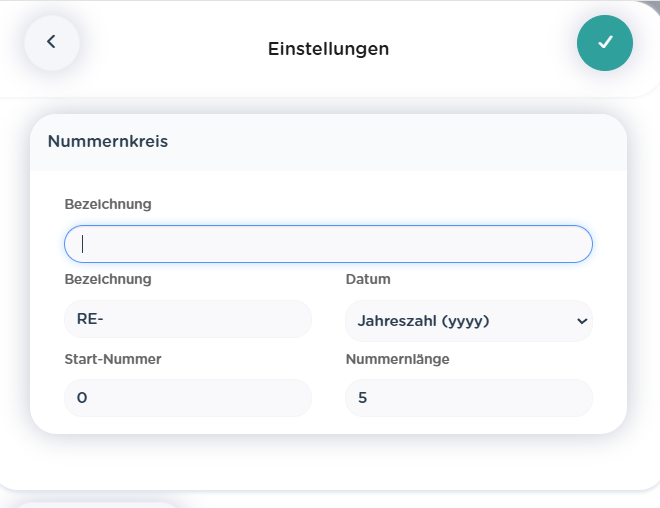
Bezeichnung Vergib einen eindeutigen Namen für den Nummernkreis.
Datum Wähle aus, ob beispielsweise die Jahreszahl (yyyy) Bestandteil der Rechnungsnummer sein soll.
Start-Nummer Bestimme, mit welcher laufenden Nummer begonnen werden soll.
Nummernlänge Lege fest, wie viele Stellen die laufende Nummer haben soll.
Ein möglicher Nummernkreis wäre zum Beispiel:
RE-2026-00001
Rechnung erstellen
Prozess öffnen
Öffne den Prozess für den gewünschten Kunden.
Rechnung anlegen
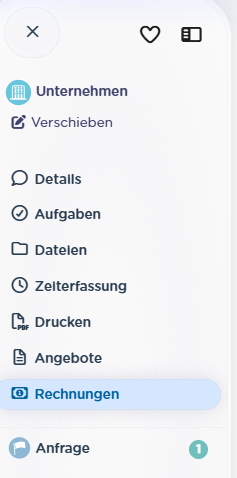
Wähle Rechnung.
Klicke auf das Plus, um eine neue Rechnung zu erstellen.
Kundendaten prüfen
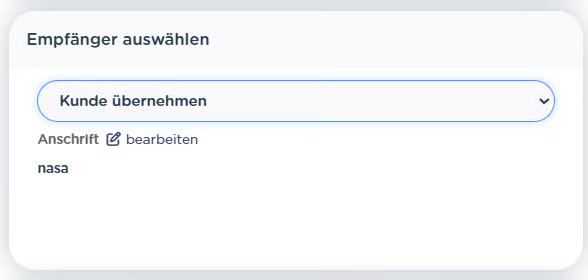
Prüfe die übernommenen Kundendaten.
Einstellungen
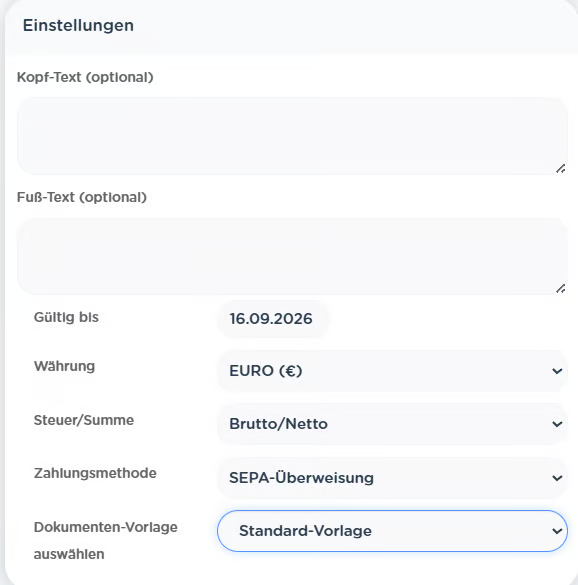
Kopf-Text (optional) Hier kannst du einen zusätzlichen Text einfügen, der vor den Angebotspositionen angezeigt wird.
Fuß-Text (optional) Hier kannst du ergänzende Informationen hinterlegen, die unterhalb der Angebotspositionen erscheinen.
Gültig bis Lege fest, bis zu welchem Datum das Angebot gültig ist.
Währung Wähle die gewünschte Währung für das Angebot aus, zum Beispiel Euro (€).
Steuer/Summe Bestimme, ob die Beträge Brutto oder Netto dargestellt bzw. berechnet werden.
Zahlungsmethode Wähle die gewünschte Zahlungsart aus, zum Beispiel SEPA-Überweisung.
Dokumenten-Vorlage Wähle die Vorlage aus, die für das Angebot verwendet werden soll.
Füge Produkte oder Leistungen als Positionen hinzu.
Betreff
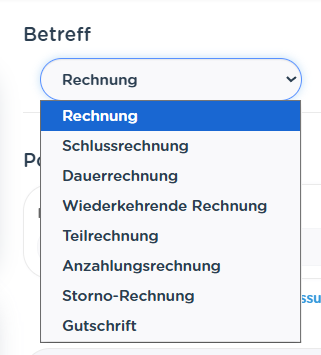
Wähle aus um welche Art von Rechnung es sich handelt.
Positionen hinzufügen

Produkt/Dienstleistung Trage die gewünschte Leistung oder das Produkt ein.
Optionen Über Optionen kannst du zusätzliche Einstellungen zur jeweiligen Position vornehmen.
Preis Gib den Preis pro Einheit ein.
Menge Lege fest, wie oft die Position verrechnet wird, und wähle die passende Einheit, zum Beispiel Stk.
Betrag (Netto) Der Gesamtbetrag der Position wird anhand von Preis und Menge automatisch berechnet.
Über Element hinzufügen kannst du weitere Positionen zum Angebot ergänzen.
Vorschau
Unter Vorschau siehst du wie deine Rechnung aussieht.

Achtung erst nach Verwenden & Aktivieren kann das Angebot abgeschickt werden.