
Formulare automatisieren
Verbinde Erstellungs- und Ergänzungsformulare mit Automationen und führe Prozesse nach dem Absenden automatisch weiter.
Erstellungsformular als Quelle verwenden
Wenn ein Erstellungsformular abgeschickt wird, wird eine neue Kachel erstellt.
Für jedes Formular steht in den Automationen eine passende Quelle zur Verfügung.
Beispiel:
Formular abgeschickt → neue Kachel erstellt → Automation startet
Danach kann Joinpoints zum Beispiel:
- eine Aufgabe erstellen
- eine E-Mail versenden
- Felder befüllen
- die Kachel weiterverarbeiten
Ergänzungsformular automatisch per E-Mail versenden
Du musst Ergänzungsformulare nicht immer manuell aus einer Kachel heraus versenden. Der Versand kann auch über eine Automation erfolgen.
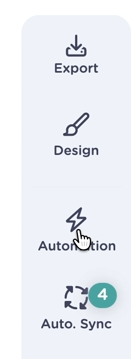
Prozess-Designer öffnen
Öffne den Prozess-Designer.
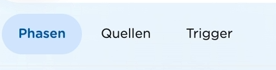
Startpunkt auswählen
Wähle den gewünschten Startpunkt, zum Beispiel eine Phase.
Aktion hinzufügen
Klicke auf das Plus-Symbol.

Kommunikation öffnen
Öffne den Bereich Kommunikation.
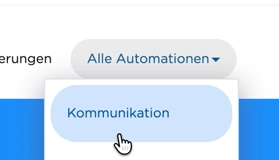
Formularversand auswählen
Wähle Formular via E-Mail versenden.

Versand konfigurieren
Wähle das gewünschte Ergänzungsformular, lege die Gültigkeit des Links fest und wähle Absender und Empfänger. Formuliere anschließend die E-Mail.
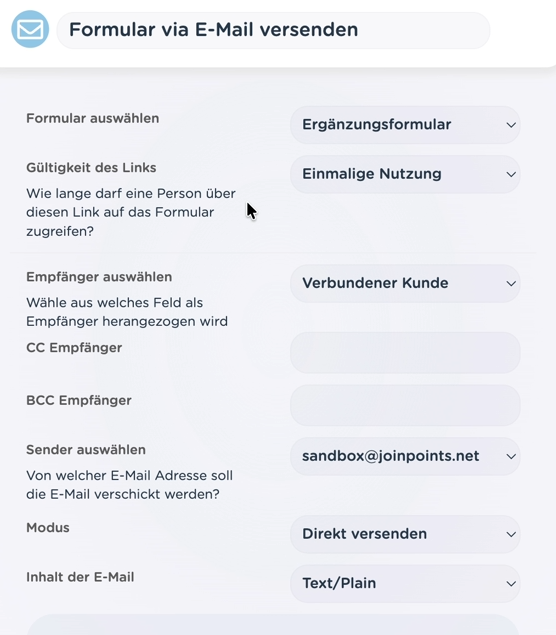
Joinpoints erzeugt den Formular-Link automatisch und versendet ihn zum gewünschten Zeitpunkt.
Platzhalter für den Formular-Link
Beim automatischen Versand wird in der E-Mail ein Platzhalter für den Formular-Link verwendet.
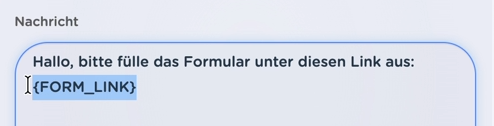
Dieser Platzhalter darf nicht gelöscht werden. Er kann innerhalb des E-Mail-Textes verschoben werden, muss aber in der Nachricht enthalten bleiben.
Fehlt der Platzhalter, kann Joinpoints den erzeugten Formular-Link nicht in die E-Mail einfügen.
Die E-Mail würde dann ohne Formular-Link versendet werden.
Nach dem Absenden automatisch weiterarbeiten
Auch auf ein abgeschicktes Ergänzungsformular kannst du mit Automationen reagieren.
Beispiel:
Kunde füllt Formular aus → Formular wird abgeschickt → Automation startet → Kachel wechselt in die nächste Phase
Danach kann Joinpoints zum Beispiel:
- eine Person benachrichtigen
- eine Aufgabe erstellen
- die Kachel verschieben
- eine weitere E-Mail versenden
- den nächsten Prozessschritt starten
Beispiel für einen automatisierten Ablauf
Kunde sendet Anfrage über Erstellungsformular → Joinpoints erstellt eine Kachel → Joinpoints sendet automatisch ein Ergänzungsformular → Kunde ergänzt fehlende Informationen → Kachel wird automatisch weiterverarbeitet
So kannst du Informationen direkt im Prozess abfragen, ohne sie jedes Mal manuell per E-Mail anzufordern.