
Auftragsbestätigung
Erstelle eine Auftragsbestätigung aus einem bestehenden Dokument und gib sie direkt an Kunden weiter.
Auftragsbestätigungsvorlage erstellen
Erstelle eine eigene Vorlage und passe Aufbau, Inhalte und Verkäuferdaten an.
Vorlage anlegen
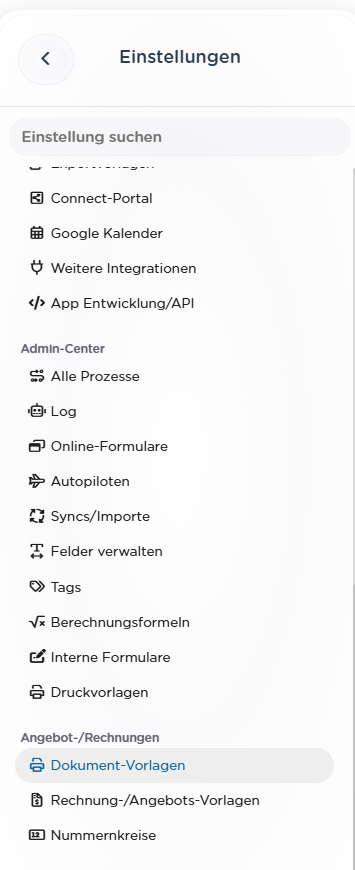
Öffne Einstellungen und wähle Dokument-Vorlagen.
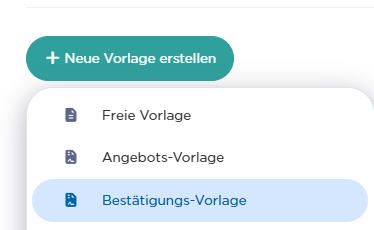
Klicke auf + Neue Vorlage erstellen und wähle Bestätigungs-Vorlage.
Grunddaten festlegen
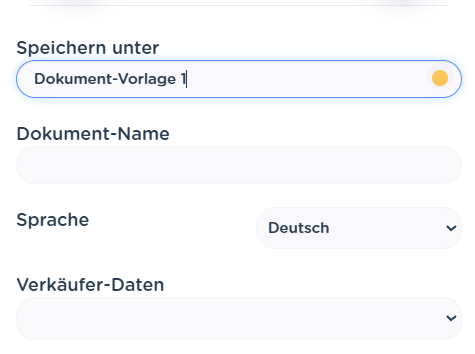
Gib unter Speichern unter einen Namen für die Vorlage ein.
Lege den Dokument-Namen, die Sprache und die gewünschten Verkäufer-Daten fest.
Vorlage gestalten
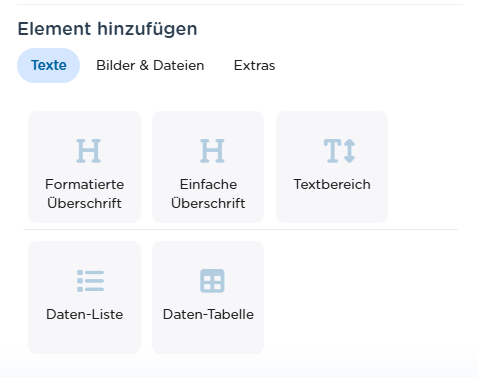
Füge über Element hinzufügen die benötigten Inhalte hinzu. Du kannst Überschriften, Textbereiche, Datenlisten, Tabellen und Bilder verwenden.
Konfiguriere einzelne Bereiche über das Zahnrad-Symbol.
Vorlage speichern
Klicke oben links auf den grünen Haken, um die Vorlage zu speichern.
Damit die Gestaltung einfacher ist, kannst du dich an einer bestehenden Angebotsvorlage orientieren und diese als Vorlage für deine Auftragsbestätigung verwenden.
Auftragsbestätigung erstellen
Dokument öffnen
Öffne das Dokument, aus dem du eine Auftragsbestätigung erstellen möchtest.
Bestätigung erstellen
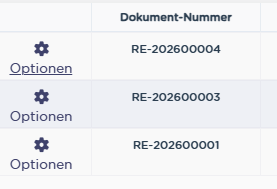
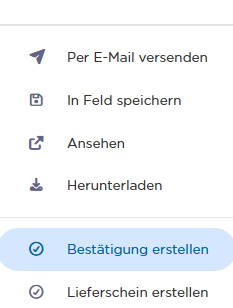
Öffne Optionen und wähle Bestätigung erstellen.
Daten prüfen
Prüfe die übernommenen Angaben und passe sie bei Bedarf an.
Auftragsbestätigung weitergeben
Wähle die gewünschte Aktion:
- Per E-Mail versenden
- Speichern
- Herunterladen

Prüfe alle Angaben, bevor du die Auftragsbestätigung versendest.