Benachrichtigungen
Öffne und konfiguriere Benachrichtigungen zu Aufgaben, Kommentaren und Änderungen.
Benachrichtigungen öffnen
Benachrichtigungen öffnen
Klicke oben auf das Glocken-Symbol.
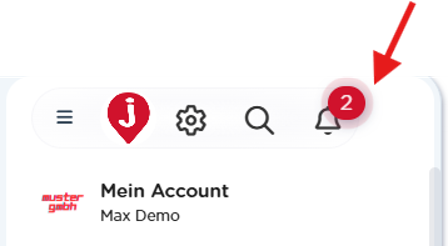
Benachrichtigung auswählen
Öffne die gewünschte Benachrichtigung.
Zugehörigen Eintrag anzeigen
Du gelangst direkt zum Projekt, Kommentar oder zur Aufgabe.
Ungelesene Benachrichtigungen werden besonders hervorgehoben.
Benachrichtigungen einstellen
Einstellungen öffnen
Wechsle zu den Benachrichtigungseinstellungen.
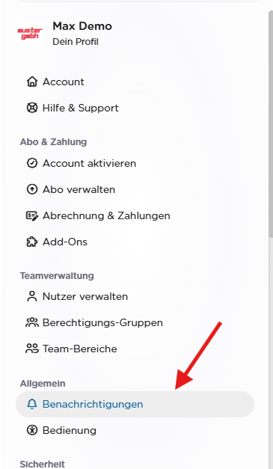
Ereignisse auswählen
Wähle die Ereignisse aus, über die du informiert werden möchtest.
Einstellungen speichern
Speichere deine Einstellungen.
Symbole erklärt
Das Auge
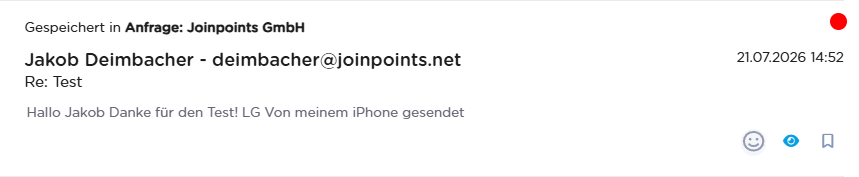
Das Auge zeigt neue oder ungelesene Aktivitäten im Projekt an.
Eine rote Markierung weist auf neue Inhalte hin.

Wenn du bei einer Nachricht auf das Auge-Symbol klickst, wird die Nachricht als gelesen markiert. Dadurch kannst du neue oder noch offene Nachrichten leichter von bereits gelesenen unterscheiden.
Die Sprechblase
Die Sprechblase öffnet die Kommentare zum Projekt.
Hier kannst du Nachrichten hinterlassen, auf Kommentare antworten und dich mit deinem Team austauschen.

Reaktionen
Über das Emoji-Symbol kannst du direkt auf eine Nachricht reagieren. Wähle einfach das passende Emoji aus, um zum Beispiel Zustimmung, Rückmeldung oder eine kurze Reaktion zu geben.