
RZL
Exportiere Buchhaltungsdaten und Belege aus Joinpoints für die Weiterverarbeitung in RZL.
Mit dem RZL-Export bereitest du Rechnungs- und Buchungsdaten für RZL vor. Eine Exportvorlage ordnet Joinpoints-Felder den erwarteten RZL-Feldern zu.
Du richtest jede Vorlage einmal ein. Anschließend verwendest du sie für weitere Exporte.
Die Feldzuordnung hängt von deinem Kontenplan und der RZL-Konfiguration ab. Prüfe sie mit deiner Buchhaltung oder Steuerberatung.
RZL-Export bearbeiten/erstellen
Einstellungen öffnen
Öffne Einstellungen.
RZL-Export auswählen
Wähle Weitere Integrationen → RZL Export.
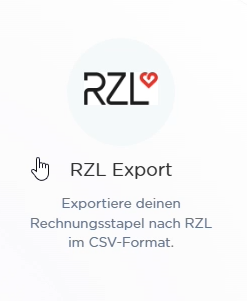
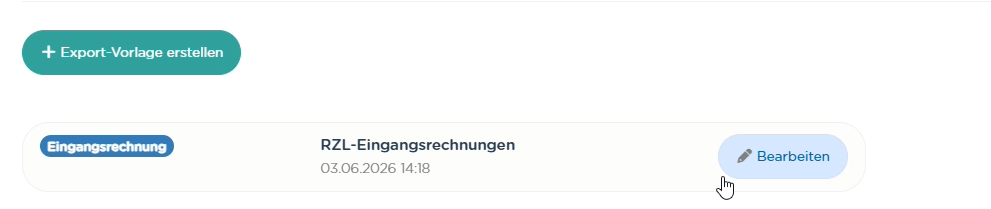
Die Übersicht zeigt alle Exportvorlagen und die zugehörige Pipeline. Öffne eine vorhandene Vorlage über Bearbeiten oder erstelle eine neue Vorlage mit dem Button Export-Vorlage Erstellen.
Exportvorlage konfigurieren
Vorlage benennen
Gib unter Speichern unter einen eindeutigen Namen ein. Nutze zum Beispiel RZL-Eingangsrechnungen oder RZL-Splitbuchungen.

Codierung und Gegenbuchung festlegen
Wähle unter Codierungs-Format die für deinen Import benötigte Zeichencodierung. Die Vorlage bietet auch Excel-geeignete Formate. Für den RZL-Import wird ANSI empfohlen.

Aktiviere Mit Gegenbuchung, wenn der Export zu jeder Buchung eine Gegenbuchungszeile ausgeben soll. Bei Splitbuchungen ordnet Joinpoints die Gegenbuchung den einzelnen Buchungsanteilen zu.
Felder zuordnen
Wenn du nicht die Vorlage aus dem Eingangsrechnungs-Template verwendest, orientiere dich an der RZL-Dokumentation. Die benötigten Spalten werden wie bei DATEV direkt erstellt.
Vorlage speichern
Klicke oben rechts auf das Häkchen.
RZL-Felder zuordnen
RZL gibt Felder, Datentypen und maximale Feldlängen vor. Texte, die länger als erlaubt sind, kürzt der Export.
Typische Felder sind:
- Kontonummer, Gegenkonto und OP-Nummer
- Sollbetrag, Habenbetrag und Steuerbetrag
- USt-Prozentsatz, USt-Code und USt-Sondercode
Prüfe die genauen Feldvorgaben in deiner RZL-Dokumentation.
Beträge und Steuerdaten konfigurieren
Lege fest, ob der Rechnungsbetrag im Sollbetrag oder Habenbetrag ausgegeben wird. Für Eingangsrechnungen kann der Bruttobetrag im Habenbetrag stehen. Dann bleibt der Sollbetrag leer.
Die Zuordnung hängt vom Buchungssatz ab. Bei Ausgangsrechnungen kann sie umgekehrt sein.
Der Steuerbetrag muss nicht immer übergeben werden. RZL kann die Steuer anhand dieser Angaben bestimmen:
- Netto- oder Bruttobetrag
- USt-Prozentsatz und USt-Code
- Bei Bedarf USt-Sondercode
Das ist wichtig bei Reverse Charge. Dort können Netto- und Bruttobetrag abweichen, obwohl der Steuerbetrag 0 ist.
Hinterlege USt-Prozentsatz, USt-Code und USt-Sondercode passend zu deiner RZL-Konfiguration. Die Steuercodes bilden die Steuerlogik im Export ab.
Vorlage für Splitbuchungen verwenden
Nutze für Splitbuchungen eine vorinstallierte RZL-Vorlage als Ausgangspunkt, wenn eine verfügbar ist. Passe sie an deinen Kontenplan, deine Steuercodes und deinen Buchungsaufbau an.
Die Vorlage summiert zusammengehörige Beträge und behandelt unterschiedliche Steuersätze und USt-Codes getrennt.

Vor dem Export prüfen
Kontrolliere vor dem Export folgende Punkte:
- Kontonummer, Gegenkonto und OP-Nummer sind richtig zugeordnet.
- Soll- oder Habenbetrag entspricht dem Buchungssatz.
- USt-Prozentsatz, USt-Code und USt-Sondercode sind korrekt.
- Die Einstellung Mit Gegenbuchung passt zu deiner RZL-Konfiguration.
- Splitbuchungen summieren Beträge und trennen Steuercodes korrekt.
RZL-Export erstellen
Belege vorbereiten
Öffne die gewünschte Rechnungs- oder Beleg-Pipeline und wechsle in die Listenansicht.
Export erstellen
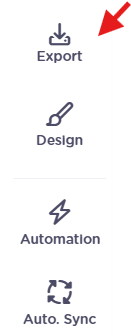
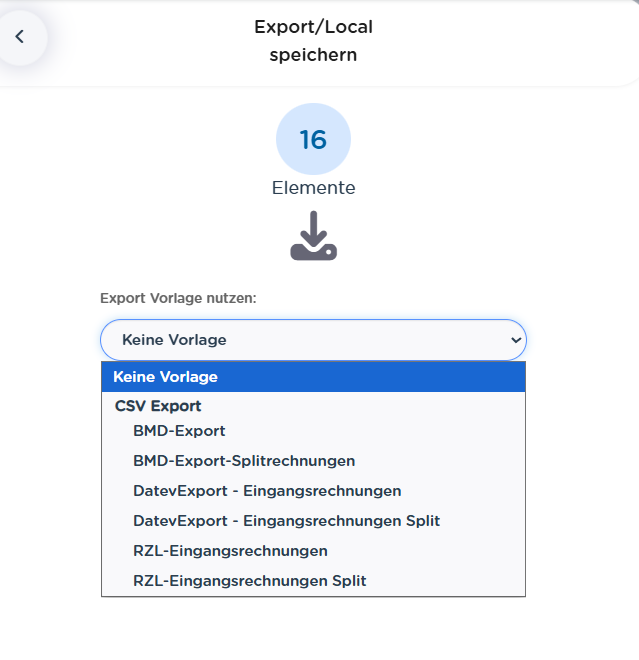
Öffne die Exportfunktion, wähle RZL als Exportformat und starte den Export.
Dateien herunterladen
Lade die erstellten Exportdateien herunter und importiere sie in RZL.
Du kannst beim Export auch Dateien mitexportieren. Das eignet sich zum Beispiel für Eingangsrechnungen mit den zugehörigen Rechnungsdateien.