
Klammersprache
Verwende Platzhalter, um Daten in Texten, Automationen und Exporten dynamisch auszugeben.
Mit der Joinpoints-Klammersprache greifst du dynamisch auf Daten zu. Joinpoints ersetzt den Ausdruck durch den passenden Wert.
Das eignet sich für Texte, E-Mails, SMS, Automationen und Exportvorlagen.
Platzhalter für Projekte in Pipelines
Verwende Platzhalter, wenn du Werte aus Projekten in der aktuellen Pipeline ausgeben möchtest:
Projekt: {jp.title}
Für ein Projekt mit dem Titel „Website Relaunch“ lautet die Ausgabe:
Projekt: Website Relaunch
jp steht für den aktuellen Datensatz. Nach dem Punkt gibst du das Feld an, dessen Wert verwendet werden soll.
Häufige Platzhalter
Wert
Platzhalter
Titel
{jp.title}
Kontakt
{jp.customer}
Kontaktperson
{jp.contact_person}
Aktuelle Phase
{jp.currentProcessPhase}
Erstellt am
{jp.createdAt}
Abgeschlossen am
{jp.closedAt}
Gesamtzeit
{jp.trackedTime}
Geplanter Betrag
{jp.amount}
Ist-Betrag
{jp.realAmount}
Letzte Aktivität
{jp.lastContact}
Zugewiesen an
{jp.workingUsers}
E-Mails personalisieren
Verwende in E-Mails auch Angaben zu Absendern und Empfängern.
Absender
Wert
Platzhalter
Name
{sender.name}
Geschlecht
{sender.gender}
Empfänger
Wert
Platzhalter
Vorname
{receiver.firstname}
Nachname
{receiver.lastname}
Vollständiger Name
{receiver.name}
Geschlecht
{receiver.gender}
Eigene Felder verwenden
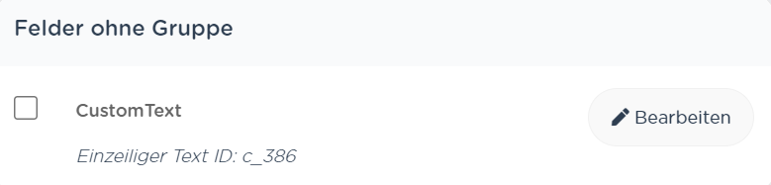
Auch eigene Datenstruktur lassen sich als Platzhalter verwenden. Jedes Feld besitzt eine eigene Feld-ID.
Ein Feld mit der ID c_386 verwendest du so:
{jp.c_386}
Feld-IDs sind je Account unterschiedlich. Kopiere sie nicht ungeprüft aus anderen Accounts.
Klammersprache in Automationen
Verwende Platzhalter, um Inhalte in Aktionen dynamisch zu erstellen.
Ein häufiger Anwendungsfall ist Notiz in Timeline schreiben. Füge die Automation in deiner Pipeline hinzu.
Du kannst den Titel anschließend in einer Bedingungen prüfen:
- Enthält {jp.title} den Wert Test 4, schreibe Ja, Titel ist Test 4.
- Andernfalls schreibe Nein, Titel ist nicht Test 4.
Verschiebe zum Testen einen Prozess mit dem Titel Test 4 in die entsprechende Phase. Die Automation wird ausgeführt und erstellt die passende Notiz.
Klammersprache in Exportvorlagen
Exportvorlagen verwenden Ausdrücke in geschwungenen Klammern. Damit greifst du auf den aktuellen Datensatz und verknüpfte Datensätze zu.
Ein Ausdruck folgt diesem Muster:
{jp.verknuepfung.feld}
jp bezeichnet den aktuell exportierten Datensatz. Über die Punkte gehst du Schritt für Schritt durch Verknüpfungen bis zum gewünschten Feld.
Bei einer Eingangsrechnung kann der Ausdruck so aussehen:
{jp.customer.title}
Joinpoints startet bei der Rechnung, öffnet die Kundenverknüpfung und gibt deren Titel aus.
Root als Startpunkt
In eigenen Ansichten kannst du statt vom aktuellen Datensatz direkt vom Root-Joinpoint starten. Das ist besonders hilfreich, wenn sich die Ansicht auf einen untergeordneten Datensatz bezieht.
Außerhalb einer eigenen Ansicht verwendest du zum Beispiel:
{jp.customer.title}
Innerhalb einer eigenen Ansicht kannst du stattdessen direkt auf den Root zugreifen, zum Beispiel bei Buchungen einer Splitrechnung:
{root.customer.title}
Direkte Feldauswahl, fester Wert oder Klammersprache
Wähle die Ausgabeart passend zur Datenquelle:
- Direktes Joinpoints-Feld: Der Wert liegt im aktuellen Datensatz. Beispiel: Rechnungsdatum.
- Fester Wert: Der Inhalt ist für jeden Datensatz gleich. Beispiel: ER.
- Klammersprache: Der Wert liegt in einer Verknüpfung oder wird dynamisch ermittelt. Beispiel: {jp.customer.title}.
Beim CSV kannst du über Neue leere Spalte hinzufügen einen festen Text oder einen Ausdruck eintragen.
Verknüpfte Daten und eigene Felder exportieren
Klammersprache eignet sich besonders für Daten aus verknüpften Datenbanken. Du vermeidest damit doppelt gepflegte Angaben.
Eine Eingangsrechnung kann beispielsweise mit einem Lieferanten verknüpft sein. Den Lieferantennamen gibst du dann über die Verknüpfung aus, statt ihn auf jeder Rechnung zu speichern.
Auch eigene Felder können in Exportausdrücken erscheinen:
{jp.customer.c_6}
Kennzeichnungen wie c_6 oder c_14 sind interne Feld-IDs. Sie können in jedem Account anders sein.
Kopiere Exportausdrücke mit eigenen Feldern nicht aus fremden Accounts. Verwende nach Möglichkeit eine Joinpoints-Vorlage.
DATEV- und BMD-Exporte
Beim DATEV sind die Exportspalten vorgegeben. Wähle je Spalte ein Joinpoints-Feld oder freien Text mit Klammersprache.
Das Eingangsrechnungs-Template erstellt häufig Verknüpfungen zu Lieferanten, Buchhaltungskonten und Steuersätzen. DATEV-Ausdrücke können auf diese Daten zugreifen.
Auch der BMD nutzt Klammersprache für verknüpfte Werte. Rechnungsnummer, Datum, Bruttobetrag und Währung lassen sich oft direkt auswählen.
Nutze die mitgelieferte Exportvorlage als Ausgangspunkt. Sie enthält passende Verknüpfungen und Feld-IDs für deinen Account.
Kurz zusammengefasst
- Verwende {jp.feld} für Prozessdaten in Texten und Automationen.
- Verwende {root.verknuepfung.feld} für verknüpfte Daten in Exporten.
- Verwende Vorlagen, wenn eigene Felder oder komplexe Verknüpfungen beteiligt sind.