
Formulare erstellen & gestalten
Gestalte Formulare übersichtlich mit Seiten, Eingabefeldern, Navigation und Design.
Auf dieser Seite geht es darum, wie du ein Formular gestaltest.
Wenn du zuerst wissen möchtest, welche Formularart du verwenden solltest, findest du eine Übersicht unter Überblick & Formulararten.
Formulardesigner
Mit dem Formulardesigner legst du fest, wie dein Formular aussieht, welche Informationen abgefragt werden und wie Benutzer durch das Formular geführt werden.
Um den Formulardesigner zu öffnen, klicke auf das markierte Symbol:

Änderungen werden nicht automatisch gespeichert. Klicke nach Anpassungen immer auf Speichern.
Aufbau des Formulardesigners
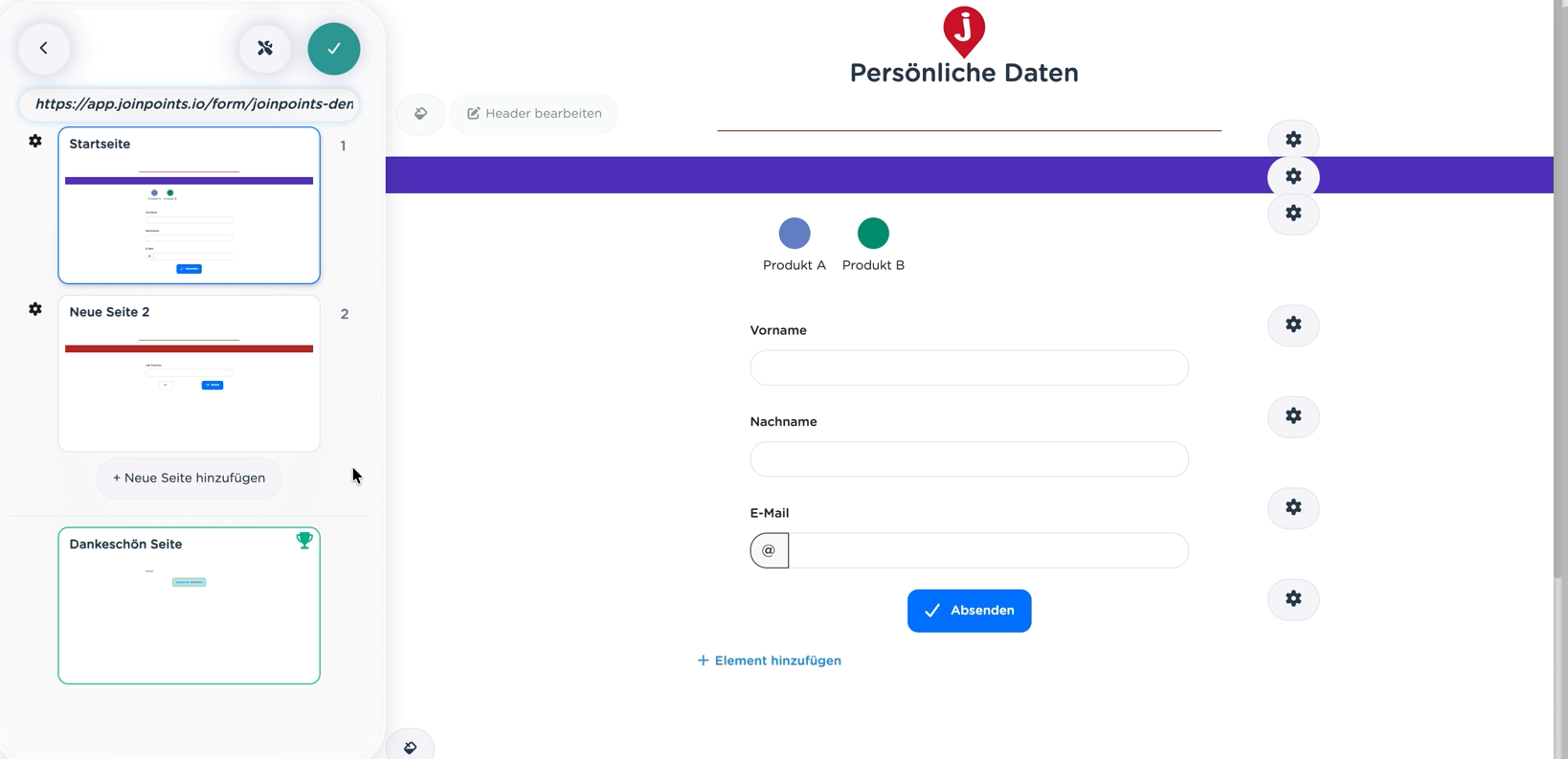
Der Formulardesigner besteht aus:
- den einzelnen Seiten des Formulars
- dem Inhalt der jeweiligen Seite
- den allgemeinen Einstellungen
- den Design-Einstellungen
In den allgemeinen Einstellungen kannst du zum Beispiel den Formularnamen, die Namensgenerierung neuer Einträge und das Design festlegen.
Formular in Seiten aufteilen
Ein Formular kann aus nur einer Seite bestehen. Bei längeren Formularen ist es aber sinnvoll, die Eingaben auf mehrere Seiten aufzuteilen.
So bleibt das Formular übersichtlich und Benutzer sehen nicht zu viele Felder auf einmal.
Du kannst:
- neue Seiten hinzufügen
- Seiten per Drag & Drop verschieben
- jeder Seite einen internen Namen geben
Dankeschön-Seite
Wenn ein Formular abgeschickt wird, kann anschließend eine Dankeschön-Seite angezeigt werden.
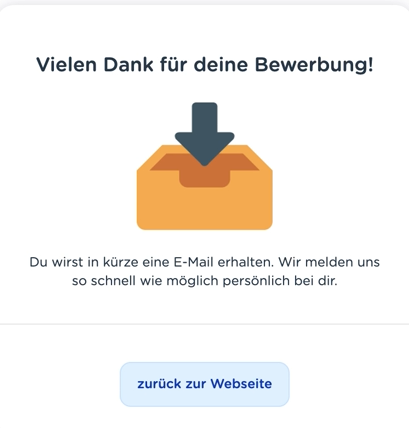
Sie sollte kurz bestätigen, dass die Eingaben erfolgreich übermittelt wurden.
Zum Beispiel:
Vielen Dank. Deine Anfrage wurde erfolgreich übermittelt.
Header und Design
Über Header bearbeiten kannst du den Kopfbereich des Formulars gestalten.
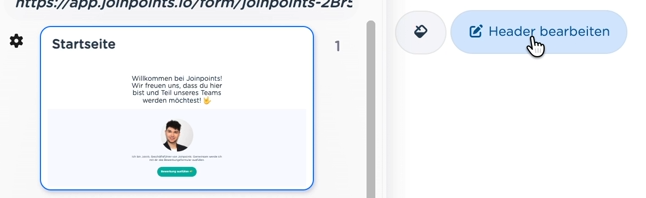
Du kannst dort unter anderem:
- Texte und Überschriften einfügen
- Bilder hinzufügen
- Bilder ausrichten und skalieren
- eine Hintergrundfarbe festlegen
Der Header wird auf allen Seiten des Formulars angezeigt.
Änderungen im Text- oder Header-Editor müssen über das Disketten-Symbol gespeichert werden.

Elemente hinzufügen
Über Element hinzufügen stehen verschiedene Bausteine zur Verfügung:

- formatierter Text
- Eingabefelder
- Weiter- und Zurück-Buttons
- Navigationsbutton
- Abschicken-Button
- universeller Button
- Trennlinie
- Abstand
Formatierter Text
Mit formatiertem Text kannst du Erklärungen, Überschriften und Bilder einfügen.
Öffne beim Element das Zahnrad → Inhalt bearbeiten.

Bei Bildern ist wichtig: Lade sie möglichst bereits in einer passenden Dateigröße hoch. Ein großes Bild wird nicht kleiner, nur weil du es im Formular kleiner darstellst.
Eingabefelder verwenden
Über Eingabefeld hinzufügen kannst du vorhandene Felder der Pipeline direkt im Formular verwenden.
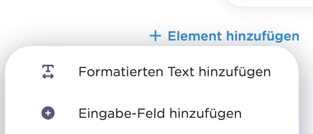
Eingabefelder gestalten
Bei einem Feld kannst du unter anderem:
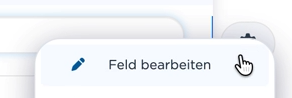
- die Beschriftung ändern
- einen Platzhalter hinterlegen
- die Position der Beschriftung bestimmen
- Farben und Darstellung anpassen
- das Feld als Pflichtfeld markieren
Ist ein Feld ein Pflichtfeld, kann der Benutzer nicht weitergehen, solange es nicht ausgefüllt wurde.
Status- und Auswahlfelder
Mit Status- und Auswahlfeldern kannst du vorgegebene Werte im Formular zur Auswahl stellen.
Das ist sinnvoll, wenn Benutzer nicht frei einen Text eingeben sollen, sondern aus bereits definierten Möglichkeiten wählen sollen.
Beispiele:
- Art der Anfrage
- gewünschte Leistung
- Priorität
- Status
- Auswahl zwischen mehreren vorgegebenen Optionen
Status- oder Auswahlfeld einfügen
So fügst du ein vorhandenes Status- oder Auswahlfeld in dein Formular ein:
1.
Öffne die Seite, auf der die Auswahl angezeigt werden soll.
2.
Klicke auf Eingabefeld hinzufügen.

3.
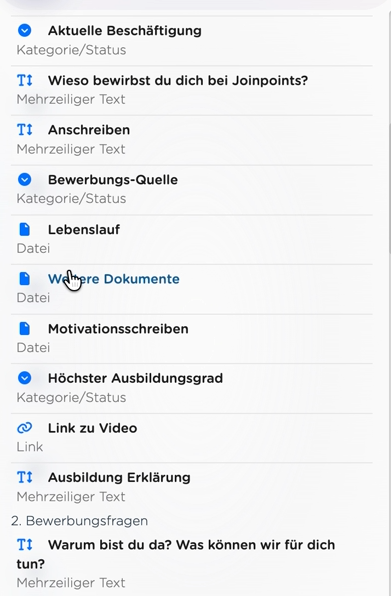
Wähle das gewünschte Status- oder Auswahlfeld aus der Pipeline aus.
4.
Das Feld wird anschließend als Eingabefeld in das Formular übernommen.
5.
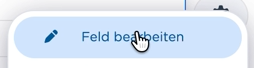
Öffne die Einstellungen des eingefügten Feldes.
6.
Passe anschließend die Darstellung und die sichtbaren Auswahlmöglichkeiten an.
7.
Speichere deine Änderungen.
Die Werte des Feldes stammen aus dem zugrunde liegenden Joinpoints-Feld. Du musst die Auswahlmöglichkeiten deshalb nicht für jedes Formular neu anlegen.
Darstellung festlegen
So änderst du die Darstellung eines Status- oder Auswahlfeldes:
1.
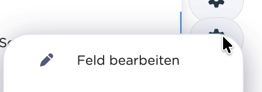
Öffne die Einstellungen des eingefügten Feldes.
2.
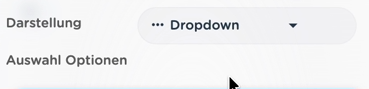
Gehe zur Einstellung für die Darstellung. Wähle die gewünschte Variante:
3.
- Dropdown
- Liste
- kleiner Raster
- großer Raster
4.
Prüfe die Darstellung direkt im Formular.
5.
Speichere die Änderung.
Auswahlmöglichkeiten ein- oder ausblenden
Du musst nicht automatisch alle Werte eines Feldes im Formular anzeigen.
So blendest du einzelne Werte aus:
1.
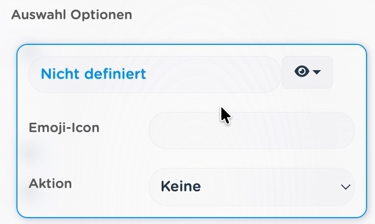
Öffne den Bereich mit den vorhandenen Auswahlmöglichkeiten.
2.
Suche den Wert, der im Formular nicht angezeigt werden soll.
3.
Blende diesen Wert für das Formular über das Auge aus.
4.
Wiederhole den Schritt bei allen weiteren Werten, die nicht benötigt werden.
5.
Speichere die Änderung.
Einzelne Auswahlmöglichkeiten können dadurch gezielt ausgeblendet werden.
Dadurch kannst du dasselbe Feld in Joinpoints verwenden, dem Empfänger im Formular aber nur die Optionen anzeigen, die für diesen Anwendungsfall relevant sind.
Bezeichnungen im Formular anpassen
So passt du die sichtbare Bezeichnung einer Auswahlmöglichkeit an:
- Öffne die Einstellungen des Status- oder Auswahlfeldes.
- Öffne die gewünschte Auswahlmöglichkeit.
- Ändere die Bezeichnung, die im Formular angezeigt werden soll.
- Wiederhole dies bei Bedarf für weitere Werte.
- Speichere die Änderung.
Die im Formular sichtbare Bezeichnung kann damit vom internen Wert abweichen.
Dabei bleibt der eigentliche Wert in Joinpoints unverändert.
So kannst du interne Bezeichnungen verständlicher für externe Personen formulieren, ohne dafür die zugrunde liegenden Werte in Joinpoints ändern zu müssen.
Beispiel:
Interner Wert: Rückruf gewünscht Anzeige im Formular: Bitte kontaktieren Sie mich telefonisch
Emojis als Icon verwenden
Bei Statuswerten kann zusätzlich ein Emoji als Icon verwendet werden.
1.
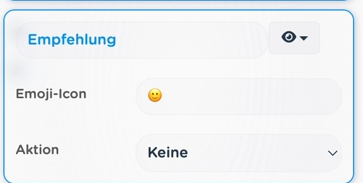
Öffne die gewünschte Auswahlmöglichkeit.
2.
Hinterlege das gewünschte Emoji als Icon.
3.
Wiederhole den Schritt bei Bedarf für weitere Statuswerte.
4.
Speichere die Änderung.
Damit lassen sich Auswahlmöglichkeiten im Formular optisch leichter unterscheiden.
Als Pflichtfeld verwenden
Auch Status- und Auswahlfelder können als Pflichtfeld verwendet werden.
So aktivierst du die Pflichtauswahl:
- Öffne die Einstellungen des Feldes.
- Aktiviere die Option Pflichtfeld.
- Speichere die Änderung.
Ist das Feld als Pflichtfeld eingestellt, muss der Benutzer eine Auswahl treffen, bevor er im Formular fortfahren kann.
Passe Darstellung, sichtbare Werte und Bezeichnungen so an, dass Benutzer möglichst schnell erkennen, welche Auswahl von ihnen erwartet wird.
Navigation und Buttons
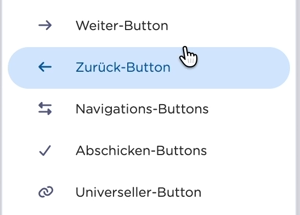
Mit Weiter-, Zurück- und Navigationsbuttons steuerst du die Bewegung durch das Formular.
Datei-Upload hinzufügen
1.
Öffne die Seite, auf der der Datei-Upload angezeigt werden soll.
2.
Klicke auf Eingabefeld hinzufügen.
3.
Wähle das passende Datei-Feld aus.
4.
Das Feld wird anschließend als Upload-Feld in das Formular übernommen.
5.
Öffne die Einstellungen des eingefügten Feldes.
6.
Passe bei Bedarf die Beschriftung des Feldes an, damit für den Benutzer klar ist, welche Datei hochgeladen werden soll.
7.
Aktiviere bei Bedarf Pflichtfeld, wenn das Formular ohne Datei nicht abgeschickt werden darf.
8.
Speichere deine Änderungen.
Formular abschicken
Wenn das Formular Daten an Joinpoints übermitteln soll, benötigt es einen Abschicken-Button.

Beim Klick werden die Daten an Joinpoints übertragen und der Benutzer wird anschließend auf die Dankeschön-Seite weitergeleitet.
Ohne Abschicken-Button kann ein Formular, das Daten übermitteln soll, nicht abgeschlossen werden.