Gantt-Ansicht
Zeige Projekte auf einer Zeitachse und plane sie anhand von Datumsfeldern.
Die Gantt-Ansicht ist eine Planungsansicht in Joinpoints. Sie zeigt Aufträge und Projekte auf einer Zeitachse.
So planst du Termine und Ressourcen übersichtlich.
Gantt-Ansicht einrichten
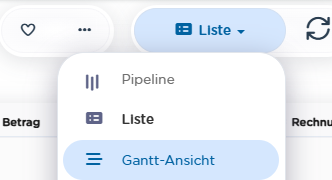
Gantt-Ansicht auswählen
Wechsle zur Gantt-Ansicht.
Mapping erstellen
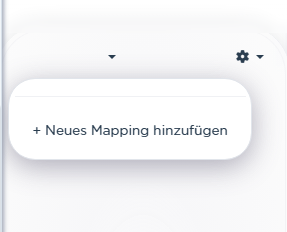
Klicke links auf Neues Mapping hinzufügen und vergib einen Namen.
Ein Mapping in der Gantt-Ansicht legt fest, wie deine Projekte auf der Zeitachse dargestellt werden.
Zeitleiste
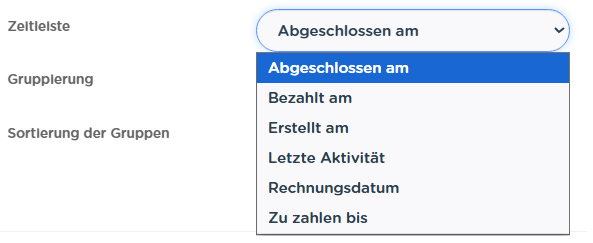
Über die Zeitleiste legst du fest, welches Datumsfeld für die Darstellung in der Gantt-Ansicht verwendet wird.
Zur Auswahl stehen zum Beispiel:
- Abgeschlossen am
- Bezahlt am
- Erstellt am
- Letzte Aktivität
- Rechnungsdatum
- Zu zahlen bis
Wählst du zum Beispiel „Rechnungsdatum“, werden die Einträge anhand dieses Datums auf der Zeitleiste dargestellt.
So bestimmst du, welcher Zeitpunkt für deine Planung maßgeblich ist.
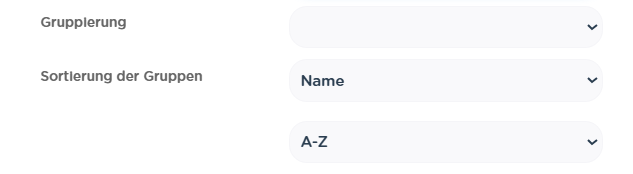
Gruppierung festlegen
Wähle bei Bedarf ein Feld für die Gruppierung. Lege außerdem die Sortierreihenfolge der Gruppen fest.
Färbung
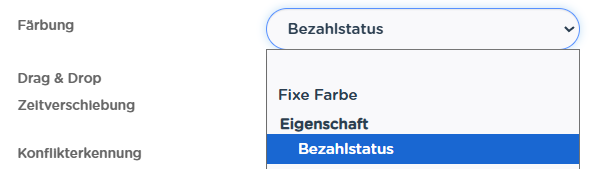
Mit Färbung unterscheidest du Prozesse anhand eines Feldes. So erkennst du wichtige Statusinformationen schneller.
Du kannst zum Beispiel nach Bezahlstatus färben. Offene Rechnungen erscheinen rot, bezahlte Rechnungen grün.
Planung per Drag-and-Drop
Aktiviere Drag & Drop Zeitverschiebung, um Prozesse direkt auf der Zeitachse anzupassen.
Du kannst einen Prozess auf ein anderes Datum ziehen und seine zeitliche Position direkt auf der Zeitachse anpassen.

Konflikte erkennen
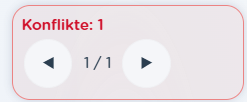
Die Konflikterkennung weist auf zeitliche Überschneidungen hin. Das hilft besonders bei der Ressourcenplanung.

Sie zeigt dir, wenn sich Einträge überschneiden. Sie weist auch auf mehrfach eingeplante Ressourcen hin.
Mehrere Mappings verwenden
Du kannst auch mehrere Mappings erstellen, zum Beispiel eines nach Mitarbeitern und ein weiteres nach Status.
So planst und wertest du Aufträge und Projekte passend zum jeweiligen Anwendungsfall aus.