
CSV
Exportiere Daten aus Joinpoints als CSV-Datei für Excel oder andere Systeme.
Mit dem CSV-Export lädst du Daten aus Joinpoints als CSV-Datei herunter. Verarbeite die Datei zum Beispiel in Excel weiter oder übergib sie an andere Systeme.
Export-Vorlage konfigurieren
Mit einer Export-Vorlage legst du Spalten, Formate und Funktionen einmal fest. Du kannst sie später für weitere CSV-Exporte wiederverwenden.
Export-Vorlage erstellen
Einstellungen öffnen
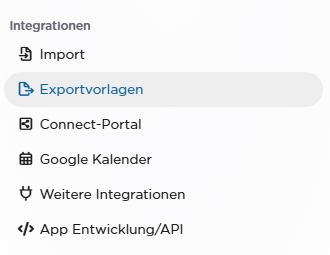
Öffne Einstellungen und wähle Exportvorlagen.
Vorlage erstellen
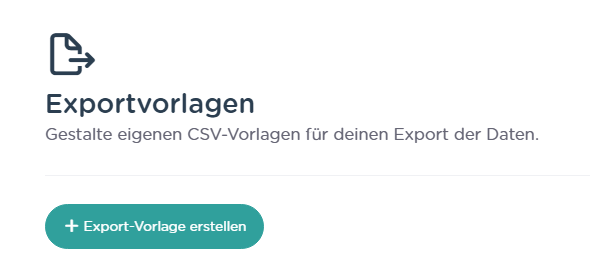
Klicke auf Export-Vorlage erstellen.
Datenbereich auswählen
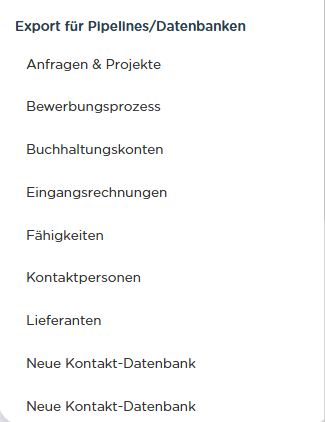
Wähle die Pipeline oder Datenbank aus, für die du die Vorlage verwendest.
Der zugeordnete Datenbereich wird nach dem Erstellen bei der Export-Vorlage blau hinterlegt angezeigt.
Vorlage benennen
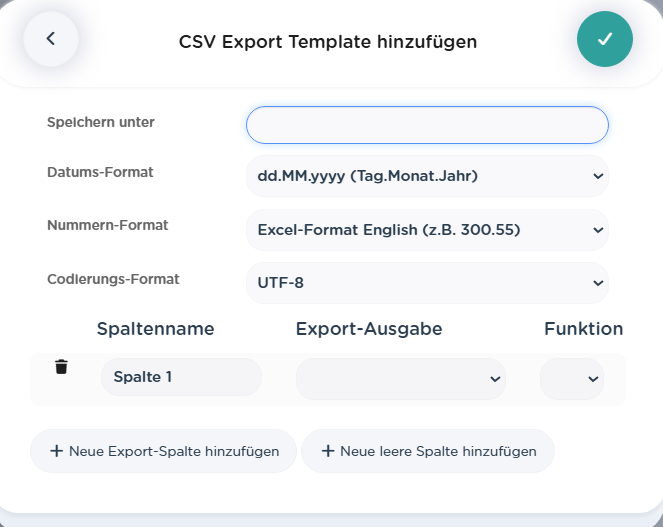
Gib unter Speichern unter einen Namen für die Vorlage ein.
Ausgabeformat festlegen
Lege fest, wie Joinpoints Datumswerte, Zahlen und Zeichen in die CSV-Datei schreibt.
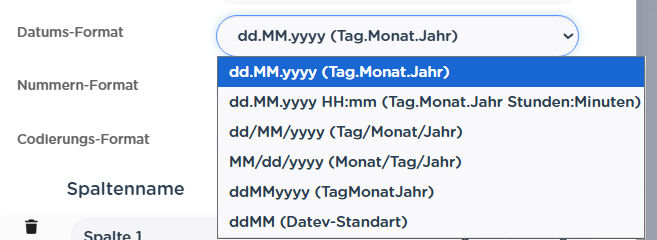
Datumsformat wählen
Wähle die gewünschte Darstellung, zum Beispiel dd.MM.yyyy oder MM/dd/yyyy.
Zahlenformat wählen
Lege das Dezimaltrennzeichen fest:
- English — zum Beispiel 300.55
- Deutsch — zum Beispiel 300,55

Codierung wählen
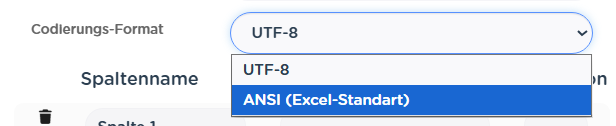
Wähle die passende Zeichencodierung:
- UTF-8 eignet sich für die meisten Systeme und Schnittstellen.
- ANSI (Excel-Standard) eignet sich für die Weiterverarbeitung in Excel.
Exportspalten festlegen
Bestimme, welche Daten die CSV-Datei enthält und wie die Spalten heißen.
Spalte benennen
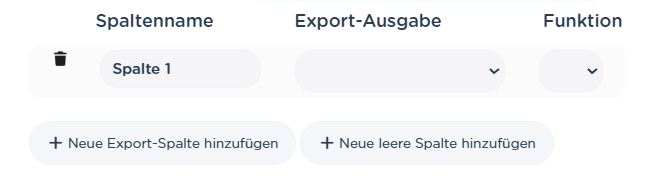
Gib jeder Exportspalte einen eindeutigen Spaltennamen.
Export-Ausgabe zuordnen
Wähle unter Export-Ausgabe das Joinpoints-Feld aus, das exportiert wird.
Weitere Spalten hinzufügen
Wähle die passende Option:
- Mit Neue Export-Spalte hinzufügen nimmst du weitere Joinpoints-Felder in den Export auf.
- Mit Neue leere Spalte hinzufügen erstellst du eine zusätzliche Spalte mit einem festen Ausgabetext. Ergänze so zum Beispiel bei allen exportierten Eingangsrechnungen den Wert ER.
In leeren Spalten kannst du auch die Klammersprache verwenden. Damit stellst du Ausgaben dynamisch zusammen.
Funktionen verwenden
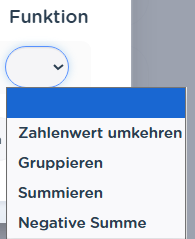
Mit Funktion legst du fest, wie Joinpoints die Werte einer Export-Spalte verarbeitet.
- Zahlenwert umkehren kehrt das Vorzeichen eines Zahlenwerts um.
- Gruppieren fasst Datensätze zusammen, wenn die entsprechenden Werte gleich sind. Unterscheiden sich die Werte und werden sie nicht anders verarbeitet, bleibt das Feld im Export möglicherweise leer.
- Summieren addiert die Zahlenwerte zusammengefasster Datensätze.
- Negative Summe addiert die Werte und gibt die Summe mit negativem Vorzeichen aus.
CSV-Export erstellen
Datenbereich öffnen
Öffne die gewünschte Pipeline oder Datenbank und wechsle in die Listenansicht.
Export erstellen
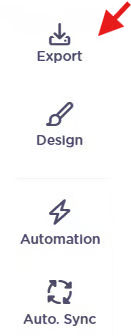
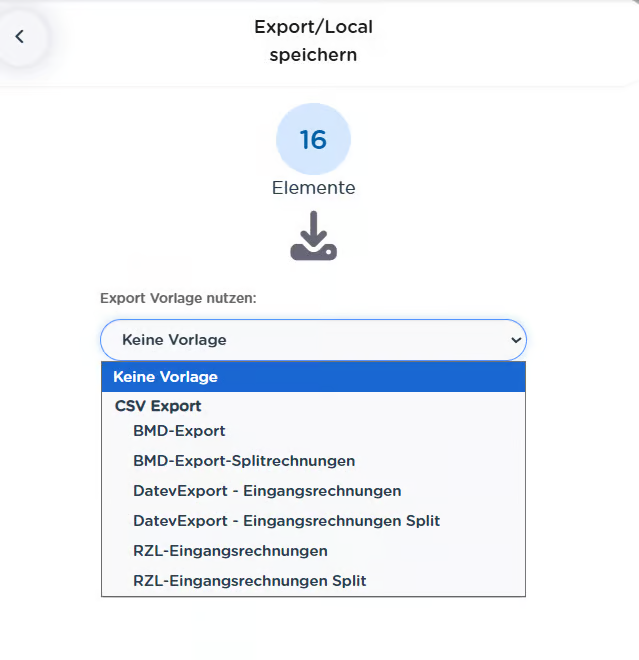
Öffne die Exportfunktion, wähle CSV als Exportformat und starte den Export.
Datei herunterladen
Lade die erstellte CSV-Datei herunter.
Du kannst beim Export auch Dateien mitexportieren. Das eignet sich zum Beispiel für Eingangsrechnungen mit den zugehörigen Rechnungsdateien.