
Autopilot erstellen & Datenquelle
Erstelle einen Autopilot, wähle die passende Datenquelle und schränke die verwendeten Datensätze mit Filtern ein.
Autopilot erstellen
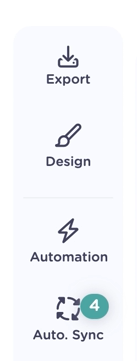
Autopiloten findest du im Bereich Auto-Sync einer Pipeline.
Pipeline öffnen
Öffne die gewünschte Pipeline.
Auto-Sync öffnen
Öffne Auto-Sync.
Autopilot erstellen
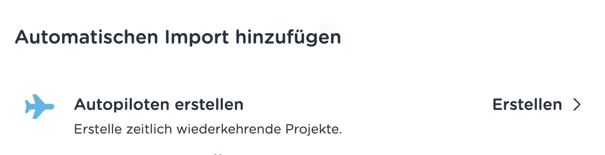
Klicke auf Autopilot erstellen.
Autopilot benennen
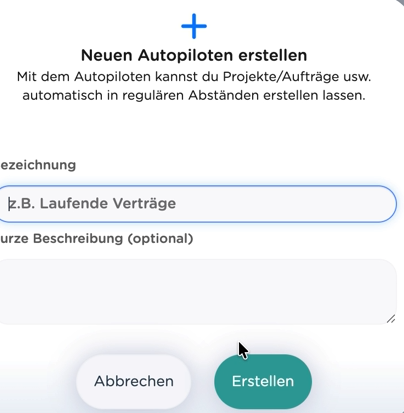
Vergib einen Namen und ergänze bei Bedarf eine kurze Beschreibung.
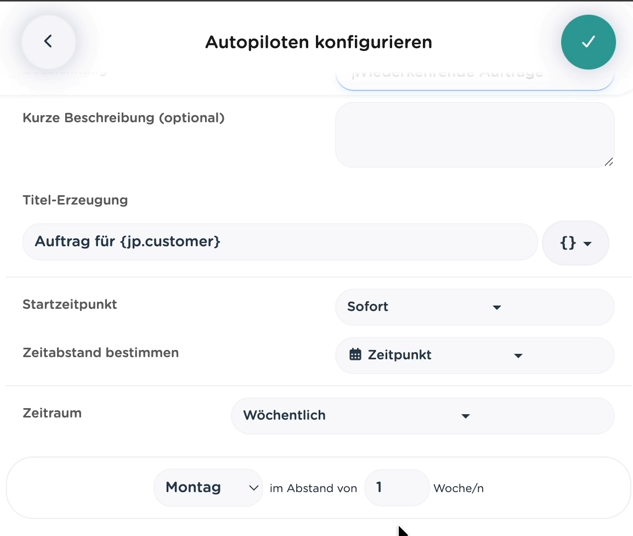
Anschließend öffnet sich das Konfigurationsfenster.
Datenquelle auswählen
Ein Autopilot benötigt mindestens eine Datenquelle.
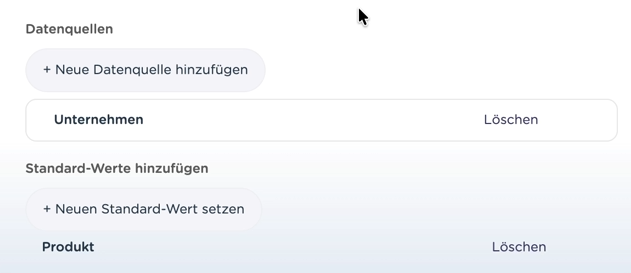
Die Datenquelle ist die Pipeline oder Datenbank, auf deren Einträge sich der Autopilot beziehen soll.
Beispiel:
Du hast eine Datenbank Maschinen mit allen Maschinen deines Unternehmens.
Datenquelle hinzufügen
1.
Klicke auf Datenquelle hinzufügen.

2.
Wähle die gewünschte Pipeline oder Datenbank aus.
3.
Speichere die Auswahl über das Häkchen.
Du kannst auch mehrere Datenquellen hinzufügen.
Das ist sinnvoll, wenn die relevanten Daten zum Beispiel auf mehrere Datenbanken verteilt sind.
Daten mit Filtern einschränken
Du musst nicht immer alle Einträge einer Datenquelle verwenden.
Mit einem Filter kannst du festlegen, welche Einträge berücksichtigt werden sollen.
Beispiel:
In der Maschinendatenbank gibt es aktive und inaktive Maschinen.
Dann kannst du einstellen:
Nur Maschinen mit Status „Aktiv“ verwenden
Der Autopilot erstellt dann nur für diese Maschinen neue Prozesse.
Ein Filter ist optional. Ohne Filter verwendet der Autopilot alle Einträge der ausgewählten Datenquelle.