
Datenbank
Erstelle Kontakt-, Unternehmens- und freie Datenbanken, strukturiere ihre Einträge und verknüpfe sie mit Projekten.
Eine Datenbank ist eine strukturierte Sammlung von Informationen. Du kannst sie dir ähnlich wie eine Excel-Liste vorstellen: Für unterschiedliche Informationen gibt es eigene Felder bzw. Spalten, zum Beispiel für Name, Adresse oder E-Mail-Adresse.
In Joinpoints kannst du Datenbanken direkt über das Navigationsmenü anlegen und anschließend individuell aufbauen.
Welche Datenbanktypen gibt es?
Beim Erstellen einer Datenbank stehen drei grundlegende Varianten zur Verfügung:
Datenbanktyp
Wofür ist sie gedacht?
Typische Inhalte
Kontaktdatenbank
Für einzelne Personen und Ansprechpartner
Vorname, Nachname, E-Mail-Adresse und weitere Kontaktdaten
Unternehmensdatenbank
Für Firmen und Organisationen
Unternehmensname, Adresse, Identifikationsdaten und weitere Unternehmensinformationen
Leeredatenbank
Für frei definierbare Datensammlungen
Produkte, Materialien, Projektthemen, Projektkategorien oder andere eigene Listen
Eine Leeredatenbank gibt keine feste Struktur vor. Du entscheidest selbst, welche Informationen gespeichert werden und wie die einzelnen Einträge aufgebaut sind.
Kontakt- und Unternehmensdatenbanken können später miteinander bzw. mit anderen Bereichen in Joinpoints verknüpft werden. Dasselbe gilt für selbst erstellte Leeredatenbanken.
Neue Datenbank erstellen
Hinzufügen
Öffne im Navigationsmenü Hinzufügen.

Datenbanktyp auswählen
Wähle den gewünschten Datenbanktyp aus:
- Kontaktdatenbank
- Unternehmensdatenbank
- Leeredatenbank
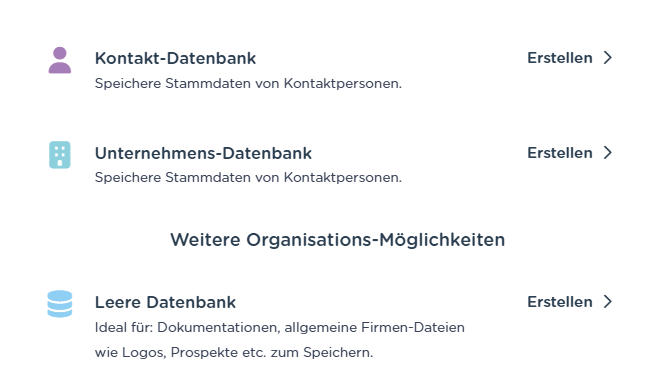
Für eine frei aufgebaute Produktliste verwendest du zum Beispiel eine Leeredatenbank.
Datenbank öffnen
Nach dem Erstellen öffnet sich die neue Datenbank in einem eigenen Tab.
Bei einer Leeredatenbank ist zunächst noch keine eigene Struktur vorgegeben. Diese baust du im nächsten Schritt selbst auf.
Struktur einer Leeredatenbank aufbauen
Über das Plus kannst du neue Spalten bzw. Felder hinzufügen. Jede Spalte beschreibt eine Information, die du für einen Datenbankeintrag speichern möchtest.
Wenn du zum Beispiel eine Produktdatenbank aufbauen möchtest, könntest du Felder wie diese anlegen:
- Produktname
- Produktnummer
- weitere für deine Produkte benötigte Angaben
Das Prinzip ist ähnlich wie bei einer Excel-Tabelle: Jede Spalte steht für eine bestimmte Information, jeder Eintrag enthält die dazugehörigen Werte.
Name, Icon und Template festlegen
Klicke oben auf den Namen der Datenbank, um ihre grundlegenden Einstellungen zu öffnen.
Dort kannst du unter anderem festlegen:
Name der Datenbank
Vergib einen verständlichen Namen für die gesamte Datensammlung. Für das Beispiel kann die Datenbank Produkte heißen.
Icon
Wähle ein passendes Icon, damit du die Datenbank im System schneller erkennst.
Template
Das Template beschreibt, wie ein einzelner Eintrag dieser Datenbank bezeichnet wird.
Beispiel:
- Name der Datenbank: Produkte
- einzelner Eintrag / Template: Produkt
Das ist wichtig, weil der Name der Datenbank und die Bezeichnung eines einzelnen Eintrags zwei unterschiedliche Dinge sind.
Produkte → enthält mehrere einzelne Produkte
Nachdem diese Einstellungen vorgenommen wurden, ist die Grundstruktur der Datenbank eingerichtet.
Einträge in der Datenbank anlegen
Über das Plus kannst du anschließend neue Einträge erstellen.

Bei einer Produktdatenbank legst du damit zum Beispiel einzelne Produkte an und befüllst die zuvor definierten Felder.
Die gespeicherten Daten kannst du anschließend auch in anderen Bereichen von Joinpoints verwenden oder über Felder mit Projekten und anderen Datensätzen verknüpfen.
Welche Funktionen stehen in Datenbanken zur Verfügung?
Eine Datenbank funktioniert in vielen Bereichen ähnlich wie eine Pipeline, allerdings ohne den eigentlichen Prozessablauf mit Prozessphasen.
Du kannst unter anderem folgende Funktionen verwenden:
- Suchen
- Filter
- Filter-Templates
- Design-Einstellungen
- unterschiedliche Ansichten
- Automationen
Automationen in Datenbanken
Auch zu einer Datenbank können Automationen hinzugefügt werden.
Ein möglicher Ablauf ist zum Beispiel:
Produkt wird erstellt → hinterlegte Automation wird ausgeführt
Damit kannst du Automationen nicht nur in klassischen Prozess-Pipelines, sondern auch auf Einträge einer Datenbank beziehen.