
Eigene Buttons
Erstelle eigene Buttons in der Detailansicht und verknüpfe sie mit Automationen.
Mit eigenen Buttons startest du Abläufe direkt in der Detailansicht eines Projekts.
Button klicken → Trigger startet → Automation wird ausgeführt
Nur Administratoren können eigene Buttons einrichten. Anschließend können alle Benutzer sie verwenden.
Button anlegen
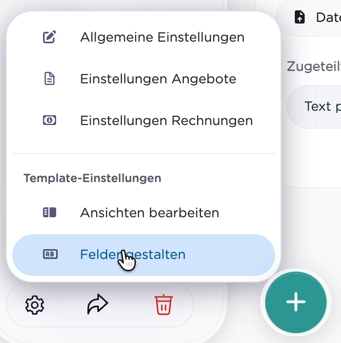
Öffne ein Projekt und wähle Zahnrad → Felder gestalten.
1.
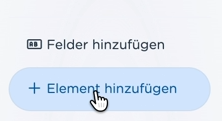
Klicke auf Element hinzufügen.
2.
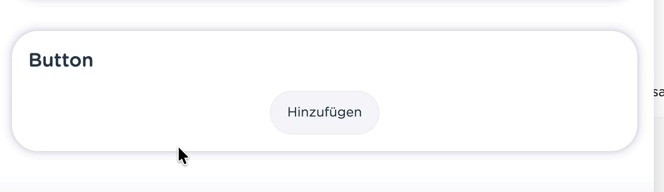
Wähle Button.
3.
Der Button wird in der Detailansicht eingefügt.
Zu diesem Zeitpunkt ist der Button nur als Element vorhanden. Damit beim Klick etwas passiert, muss er noch mit einem eigenen Trigger verknüpft werden.
Button-Text festlegen
Öffne die Einstellungen des Buttons.
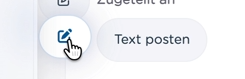
Unter Button-Text legst du fest, was auf dem Button angezeigt wird.
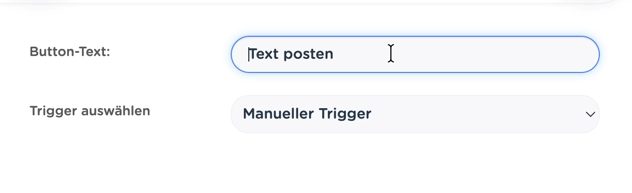
Verwende am besten eine kurze Bezeichnung, die die Aktion direkt beschreibt.
Zum Beispiel:
- Angebot versenden
- Rechnung erneut auslesen
- Berechnung starten
- In nächste Phase
Unter Trigger auswählen wird später der eigene Trigger ausgewählt, der beim Klick gestartet werden soll.
Eigenen Trigger erstellen
Verlasse den Gestaltungsmodus und gehe zurück in die entsprechende Pipeline.
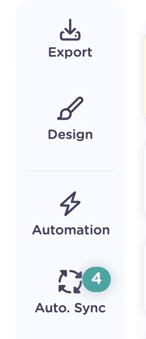
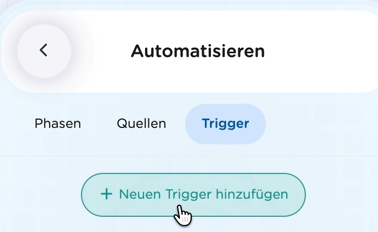
Öffne dort Automatisieren und wechsle auf den Bereich Trigger.
Klicke auf + Neuen Trigger hinzufügen.
Wähle anschließend im Bereich Eigene Automation einen eigenen Trigger aus.
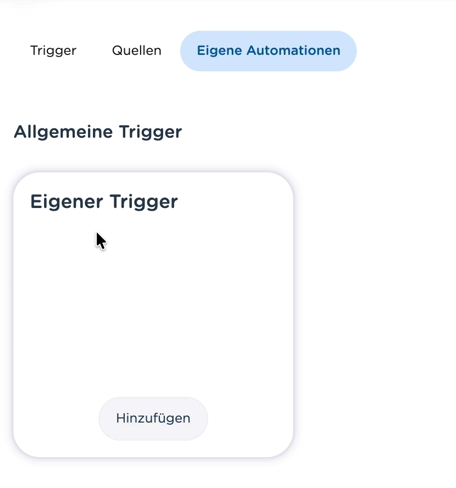
Damit wird ein neuer, leerer Trigger im Prozess-Designer angelegt.
Dieser Trigger ist später die Verbindung zwischen dem Button und den gewünschten Automationen.
Button → eigener Trigger → Automation
Automation hinterlegen
Klicke unter dem neuen eigenen Trigger auf das Plus-Symbol.
Jetzt legst du fest, was Joinpoints beim Klick auf den Button machen soll.
1.
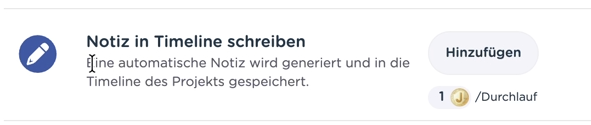
Wähle Notiz in Timeline schreiben.
2.
Trage zum Beispiel Test über einen Button ein.
3.
Speichere die Automation.
Der Ablauf lautet damit:
Button klicken → eigener Trigger startet → Notiz wird in die Timeline geschrieben
Du kannst anstelle der Notiz auch andere Automationen verwenden oder mehrere Schritte miteinander verbinden.
Trigger eindeutig benennen
Damit du den Trigger später beim Button leicht wiederfindest, solltest du ihn umbenennen.
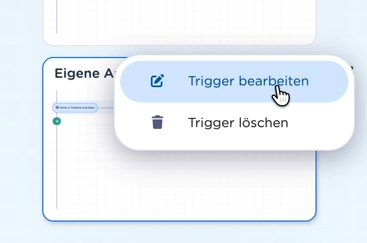
Öffne beim eigenen Trigger das Zahnrad und wähle Trigger bearbeiten.
Vergib einen eindeutigen Namen, zum Beispiel:
Test Button
Bei echten Prozessen sollte der Name möglichst beschreiben, was der Button auslöst.
Zum Beispiel:
- Angebot versenden
- Rechnung neu auslesen
- Berechnung starten
- Projekt abschließen
Speichere anschließend die Änderung.
Falls der neue Name nicht sofort angezeigt wird, aktualisiere die Seite. Danach sollte der umbenannte Trigger sichtbar sein.
Trigger mit dem Button verbinden
Gehe zurück zum Projekt und öffne erneut:
Zahnrad → Felder gestalten
Öffne die Einstellungen des Buttons.
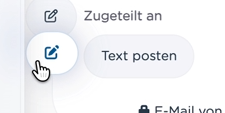
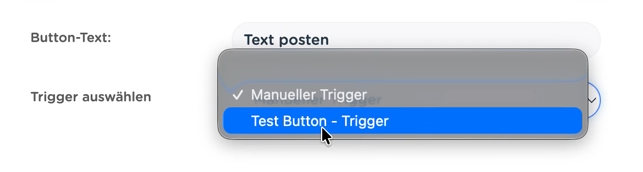
Unter Trigger auswählen sollte jetzt der zuvor angelegte Trigger verfügbar sein.
Wähle den passenden Trigger aus, zum Beispiel Test Button.
Speichere anschließend über das Häkchen.
Damit ist der Button mit dem Ablauf verbunden.
Button testen
Verlasse den Gestaltungsmodus und klicke auf den Button.
Joinpoints startet nun den verknüpften Trigger und führt die hinterlegten Automationen aus.
Im Beispiel passiert Folgendes:
Button klicken → Notiz „Test über einen Button“ erscheint in der Timeline
Klickst du erneut auf den Button, wird der Ablauf erneut ausgeführt.
Button sinnvoll platzieren
Eigene Buttons lassen sich im Gestaltungsmodus ähnlich wie andere Elemente behandeln.
Du kannst sie:
- verschieben
- nebeneinander platzieren
- in Gruppen einordnen
- an der für den Benutzer passenden Stelle positionieren
Buttons nur bei Bedarf anzeigen
Du kannst eigene Buttons zusätzlich mit Bedingungen kombinieren.
Dadurch wird ein Button nur dann angezeigt, wenn er im jeweiligen Prozessschritt benötigt wird.
Beispiel:
Der Button Angebot versenden soll erst sichtbar sein, wenn sich das Projekt in der passenden Angebotsphase befindet.
Das Prinzip lautet:
Projekt erreicht passende Phase → Button wird sichtbar → Benutzer kann Aktion auslösen