
Berechnungsformeln
Berechne Werte in Joinpoints automatisch mit vorhandenen Feldern und einer Formel.
Mit Berechnungsformeln kannst du Werte in Joinpoints automatisch berechnen lassen.
Ein einfaches Beispiel:
Arbeitsstunden × Stundensatz = geplanter Auftragswert
Wenn du zum Beispiel 5 Arbeitsstunden und einen Stundensatz von 100 € eingibst, berechnet Joinpoints automatisch 500 €.
Für eine Berechnung brauchst du immer Eingabefelder, eine Formel und ein Ergebnisfeld.
Bearbeitungsmodus öffnen
Öffne ein Projekt und klicke auf das Zahnrad in der linken Ecke und auf Felder gestalten und anschließen auf Felder hinzufügen.
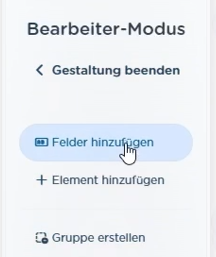
Felder hinzufügen
Lege die drei Felder an
- Anzahl der Arbeitsstunden geplant
- Stundensatz
- Geplanter Auftragswert
Für die Arbeitsstunden verwendest du ein Dezimalfeld. Für Stundensatz und Auftragswert verwendest du Währungsbetrag.
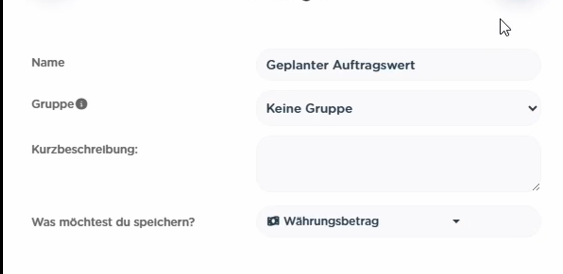

Berechnungsformel erstellen
1. Ergebnisfeld öffnen
Öffne das Feld Geplanter Auftragswert und klicke auf Feld bearbeiten.

Gehe anschließend zu Weitere Einstellungen. Dort findest du den Bereich Berechnungsformel.
Wenn noch keine passende Formel vorhanden ist, klicke auf Berechnungs-Formeln erstellen/verwalten.
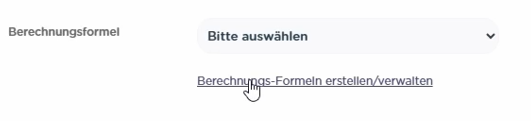
2. Neue Formel anlegen
Klicke auf Berechnungsformeln erstellen und vergib einen Namen.
Klicke anschließend auf Erstellen.
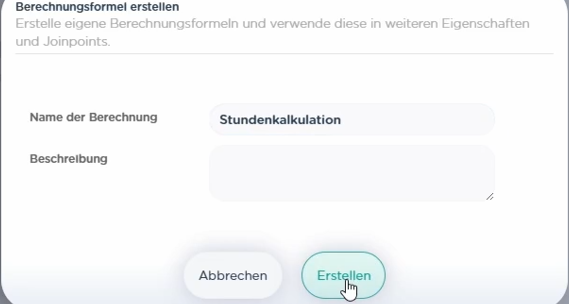
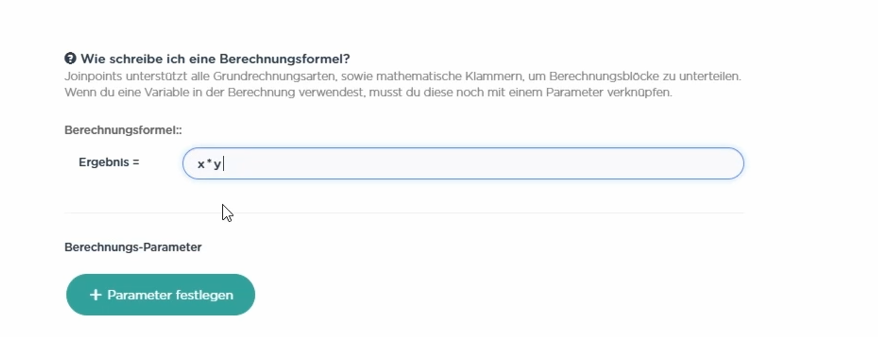
3. Formel eingeben
Jetzt legst du fest, wie gerechnet werden soll.
Für unser Beispiel verwenden wir x × y.
Dabei steht:
- x für die Anzahl der Arbeitsstunden
- y für den Stundensatz
Die Formel bedeutet also:
Arbeitsstunden × Stundensatz
Du kannst auch komplexere Formeln verwenden, zum Beispiel mit Klammern, mehreren Variablen oder fixen Zahlen.
4. Parameter festlegen
Joinpoints muss jetzt wissen, welches Feld zu x und welches zu y gehört.
Klicke auf Parameter festlegen.
Lege zuerst x an und verknüpfe es mit:
Anzahl der Arbeitsstunden geplant
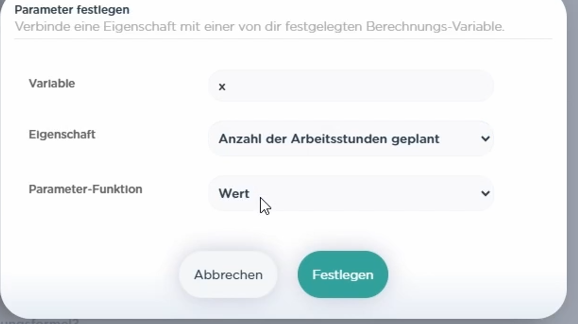
Lege danach y an und verknüpfe es mit:
Stundensatz
Jeder Parameter, den du in der Formel verwendest, muss mit einem Feld verbunden sein.
5. Formel dem Ergebnisfeld zuweisen
Wechsle zurück zu deinem Projekt und öffne erneut das Feld Geplanter Auftragswert.

Gehe zu Weitere Einstellungen → Berechnungsformel und wähle die erstellte Stundenkalkulation aus.
Wenn die neue Formel noch nicht in der Auswahl erscheint, schließe das Bearbeitungsfenster kurz und öffne den Bearbeitungsmodus erneut. Dadurch wird die Auswahl aktualisiert.
6. Berechnung testen
Beende die Gestaltung und trage Werte ein.
Beispiel:
- Arbeitsstunden: 5
- Stundensatz: 100 €
Joinpoints berechnet automatisch:
Geplanter Auftragswert: 500 €

Berechnete Werte weiterverwenden
Ein berechneter Wert kann auch wieder in einer weiteren Berechnung verwendet werden.
So kannst du zum Beispiel zuerst einen Auftragswert berechnen und diesen anschließend gemeinsam mit weiteren Werten für einen Gesamtwert verwenden.
Dadurch lassen sich auch komplexere Kalkulationen aus mehreren Berechnungsschritten aufbauen.
Kurz zusammengefasst
- Eingabefelder und Ergebnisfeld anlegen.
- Beim Ergebnisfeld Weitere Einstellungen → Berechnungsformel öffnen.
- Neue Formel erstellen.
- Formel eingeben, zum Beispiel x × y.
- Parameter mit den richtigen Feldern verbinden.
- Formel beim Ergebnisfeld auswählen.
- Werte eingeben – Joinpoints berechnet das Ergebnis automatisch.