
Trigger
Lege fest, welches Ereignis einen Ablauf in Joinpoints startet.
Mit Triggern legst du fest, welches Ereignis einen Ablauf startet.
Einfach gesagt:
Ereignis tritt ein → Trigger startet → hinterlegte Schritte werden ausgeführt
Trigger hinzufügen
Pipeline öffnen
Öffne die gewünschte Pipeline.
Prozess-Designer öffnen
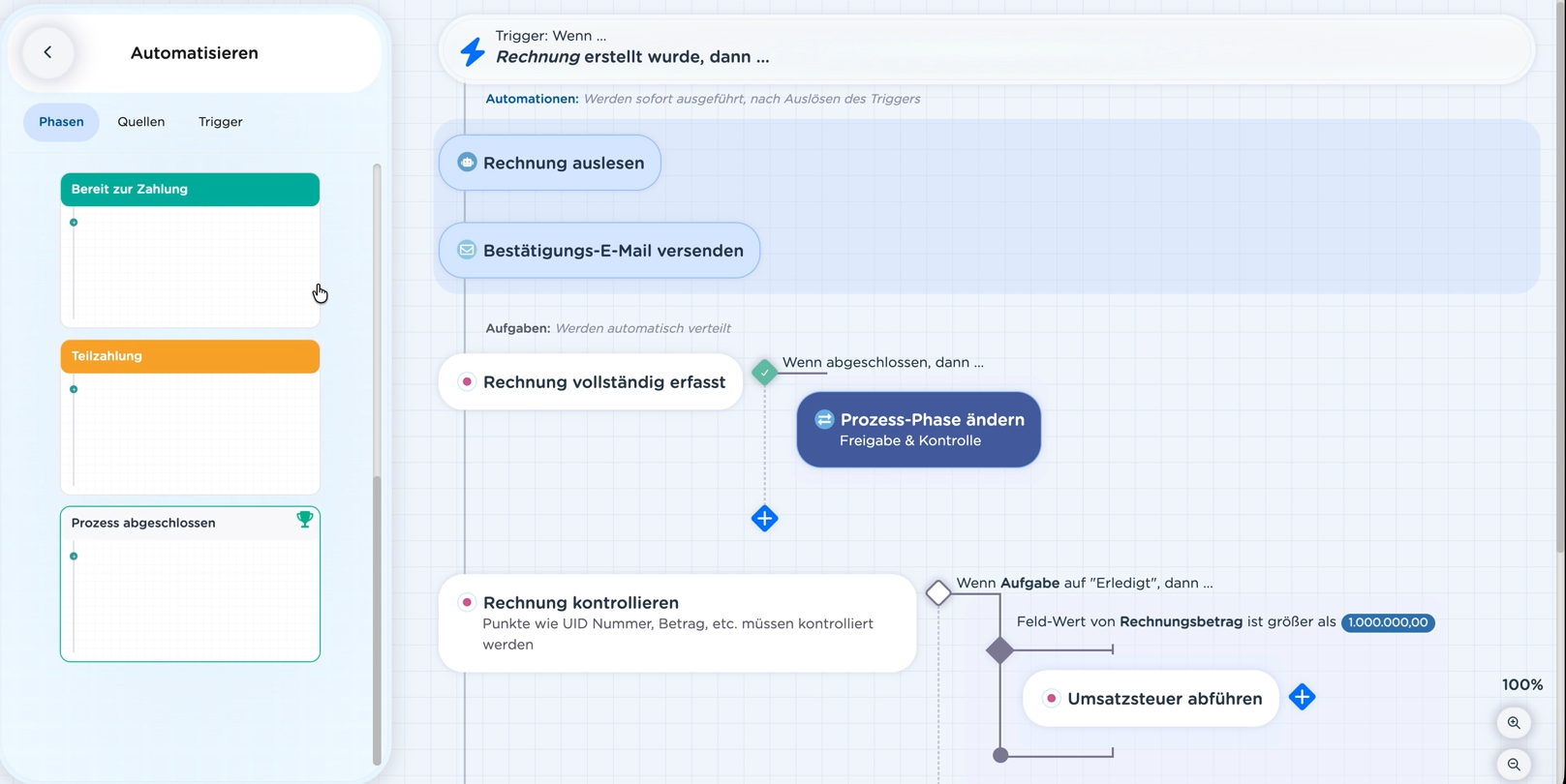
Klicke auf Automatisieren und wähle links Trigger.
Trigger hinzufügen
Klicke auf + Neuen Trigger hinzufügen.
Ereignis auswählen
Wähle das Ereignis aus, das den Ablauf starten soll.
Was passiert danach?
Unter dem Trigger legst du fest, was Joinpoints ausführen soll.
Zum Beispiel:
- Rechnung auslesen
- E-Mail versenden
- Aufgabe erstellen
- Prozess in eine andere Phase verschieben
Über das Plus-Symbol fügst du weitere Schritte hinzu.
Beispiel
Ein einfacher Ablauf kann so aussehen:
Rechnung wird erstellt → Rechnung auslesen → Bestätigungs-E-Mail versenden → Aufgabe erstellen
Der Trigger ist dabei „Rechnung wird erstellt“. Alles danach sind die Schritte, die Joinpoints ausführt.
Eigener Trigger
Ein eigener Trigger kann manuell gestartet werden, zum Beispiel über einen Button.
Button klicken → Trigger startet → hinterlegte Schritte werden ausgeführt
Dadurch kannst du einen Ablauf starten, ohne auf ein anderes Ereignis warten zu müssen.
Ein eigener Trigger kann mehrfach gestartet werden. Bei jeder Auslösung werden die hinterlegten Schritte erneut ausgeführt.
Unterschied zu Phasen und Quellen
Baustein
Bedeutung
Phase
Startet einen Ablauf, wenn ein Datensatz eine bestimmte Phase erreicht.
Quelle
Startet einen Ablauf abhängig davon, wie ein Datensatz erstellt wurde.
Trigger
Startet einen Ablauf, wenn ein bestimmtes Ereignis eintritt.