
Transkription
Nimm Sprachnachrichten direkt in Datensätzen auf und lasse sie automatisch in Text umwandeln.
Mit Joinpoints nimmst du Sprachnachrichten direkt in Datensätzen auf. Die KI wandelt sie automatisch in Text um.
Die Funktion steht überall zur Verfügung, wo du Kommentare schreiben kannst. Dazu gehören Projekte, Unternehmen und Kontakte.
Sprachnachricht aufnehmen und transkribieren
Kommentar öffnen
Öffne den gewünschten Datensatz und gehe zur Kommentarfunktion.
Aufnahme starten
Öffne das Menü und wähle das Audiosymbol. Erlaube beim ersten Verwenden den Mikrofonzugriff.
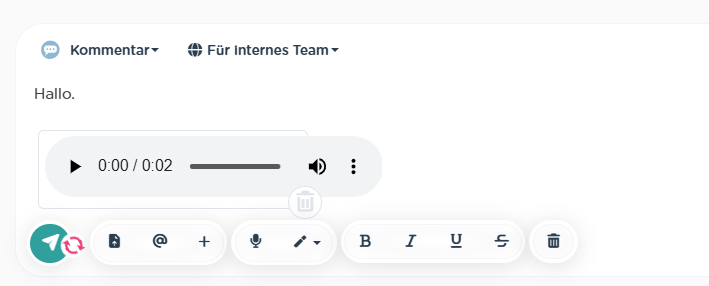
Nachricht einsprechen
Sprich deine Nachricht ein. Die Audiowellen und die Aufnahmedauer zeigen den Status der Aufnahme.
Aufnahme beenden
Wähle Stop. Joinpoints lädt die Aufnahme hoch und startet die Transkription.
Transkript prüfen und senden
Nach etwa 10 bis 20 Sekunden erscheint der Text im Kommentar. Prüfe ihn und sende den Kommentar ab.
Gib den Mikrofonzugriff im Browser oder auf dem mobilen Gerät frei.
Transkript speichern
Beim Absenden speichert Joinpoints das Transkript und die Sprachnachricht in der Timeline.
Lösche die Audiodatei vor dem Absenden, wenn nur der Text bleiben soll. Das Transkript bleibt erhalten.
Mikrofonzugriff auf mobilen Geräten
Erlaube Joinpoints den Mikrofonzugriff in den Geräteeinstellungen. Starte die App danach neu.
Die Freigabe ist normalerweise nur einmal erforderlich.
Typische Anwendungsfälle
- Notizen nach einem Kundentermin
- Informationen von Außenterminen
- Ergebnisse aus Feedback-Terminen
Bestehende Audiodateien transkribieren
Du kannst auch bestehende Audiodateien wie MP3-Dateien transkribieren. Ziehe die Datei in eine Pipeline oder einen Kommentar.
Joinpoints erkennt die Datei als Audio und startet die Transkription automatisch. Du kannst den Vorgang stoppen, falls keine Transkription gewünscht ist.
Das eignet sich etwa für Gesprächsaufzeichnungen aus einer Telefonanlage.
Die weitere Aufbereitung eines Transkripts ist ein eigener Schritt und wird separat behandelt.