
Quellen
Lege fest, welcher Ablauf startet – abhängig davon, wie ein Datensatz erstellt wurde.
Mit Quellen kannst du unterschiedliche Abläufe starten – je nachdem, wie ein neuer Datensatz erstellt wurde.
Einfach gesagt:
Datensatz wird erstellt → Joinpoints erkennt die Quelle → hinterlegte Schritte starten
Quelle hinzufügen
Prozess-Designer öffnen
Öffne den Prozess-Designer.
Neue Quelle hinzufügen
Klicke auf + Neuen Trigger hinzufügen und wechsle auf Quellen.
Erstellungsweg auswählen
Wähle den gewünschten Erstellungsweg aus.
Quelle hinzufügen
Klicke auf Hinzufügen.
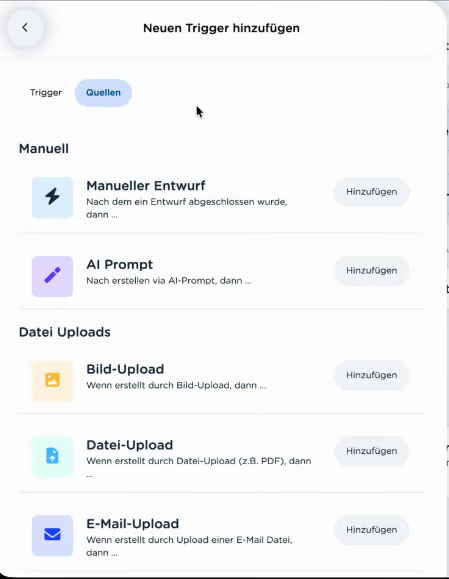
Danach kannst du festlegen, was Joinpoints ausführen soll.
Welche Quellen gibt es?
Manueller Entwurf
Verwende diese Quelle, wenn ein Datensatz über einen manuellen Entwurf erstellt und anschließend abgeschlossen wird.
Entwurf abgeschlossen → Ablauf startet
AI Prompt
Verwende diese Quelle, wenn ein Datensatz über einen AI-Prompt erstellt wird.
Datensatz über AI-Prompt erstellt → Ablauf startet
Bild-Upload
Verwende diese Quelle, wenn ein Datensatz durch das Hochladen eines Bildes entsteht.
Bild hochgeladen → Datensatz erstellt → Ablauf startet
Datei-Upload
Verwende diese Quelle bei normalen Datei-Uploads, zum Beispiel einer PDF-Datei.
Datei hochgeladen → Datensatz erstellt → Ablauf startet
E-Mail-Upload
Verwende diese Quelle, wenn ein Datensatz durch den Upload einer E-Mail-Datei erstellt wird.
E-Mail-Datei hochgeladen → Datensatz erstellt → Ablauf startet
Welche Quelle nehme ich?
Wähle einfach die Quelle, die zum Erstellungsweg des Datensatzes passt.
Datensatz entsteht durch
Quelle
manuellen Entwurf
Manueller Entwurf
AI-Prompt
AI Prompt
Bild
Bild-Upload
Datei, z. B. PDF
Datei-Upload
E-Mail-Datei
E-Mail-Upload
Quellen unterscheiden nicht den Inhalt eines Datensatzes, sondern wie er erstellt wurde.