
Buchhaltungsvorbereitung
Sammle Belege zentral, prüfe Rechnungsdaten und bereite sie für den Buchhaltungsexport vor.
Mit der Buchhaltungsvorbereitung sammelst du Eingangs- und Ausgangsbelege zentral in Joinpoints.
Belege hinzufügen
Füge Belege in der gewünschten Beleg-Pipeline hinzu. Joinpoints erstellt einen Prozess und liest die Rechnungsdaten aus.
Per Drag & Drop
Videoanleitung: Belege per Drag & Drop hinzufügen
Beleg-Pipeline öffnen
Öffne die gewünschte Eingangsrechnungs- bzw. Beleg-Pipeline.
Datei hinzufügen
Ziehe die Datei direkt aus deinem Dateisystem in die Pipeline.
Verarbeitung abwarten
Joinpoints erstellt automatisch einen neuen Eintrag und beginnt im Hintergrund mit dem Auslesen der Rechnung.
Rechnungsdaten prüfen
Prüfe anschließend die automatisch übernommenen Rechnungsdaten.
Du kannst dabei unterschiedliche Dateiformate verwenden, zum Beispiel PDFs oder Bilder.
Während Joinpoints die Rechnung verarbeitet, kannst du ganz normal weiterarbeiten und auch weitere Dateien hochladen.
Per E-Mail
Videoanleitung: Belege per E-Mail hinzufügen
E-Mail-Postfach verbinden
Verbinde das gewünschte E-Mail-Postfach mit Joinpoints.
Beleg weiterleiten
Leite eingehende Belege an die vorgesehene Pipeline weiter.
Rechnungsdaten prüfen
Prüfe den Beleg und die übernommenen Rechnungsdaten.
Du kannst auch eine gesamte E-Mail direkt aus Outlook per Drag & Drop in die Pipeline ziehen. Joinpoints verarbeitet die E-Mail anschließend als neuen Eintrag.
Richte dein Postfach mit der passenden Anleitung ein: Outlook, Gmail oder IMAP.
Belege fotografieren
Fotografiere Kassenbelege und Quittungen direkt mit der Joinpoints-App.
Joinpoints-App bei Google Play herunterladen
App öffnen
Öffne die Joinpoints-App auf deinem Smartphone.

Beleg erstellen
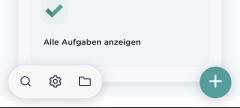
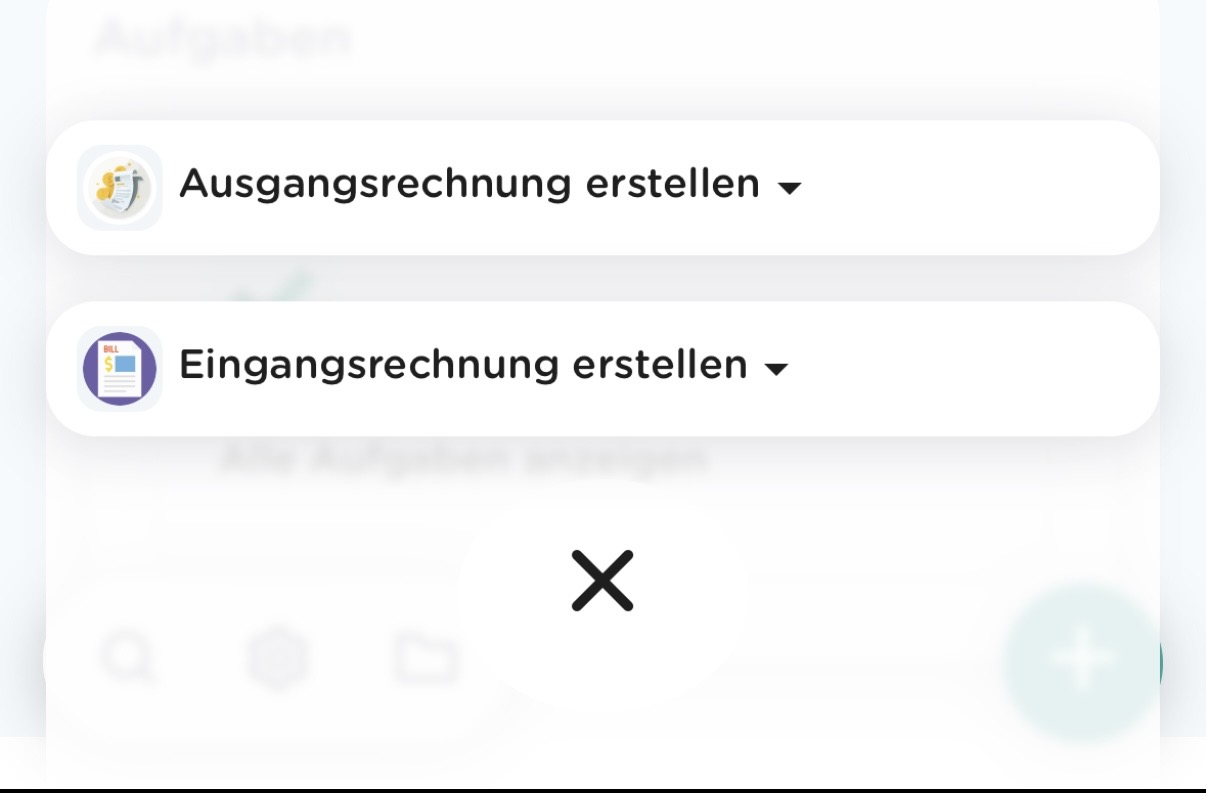
Tippe rechts unten auf das Pluszeichen. Wähle Eingangsrechnung oder Ausgangsrechnung.
Beleg fotografieren
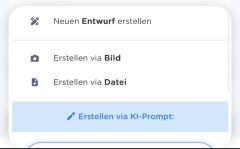
Wähle Erstellen via Bild. Fotografiere den Beleg und lade ihn hoch.
Was passiert beim Import?
Sobald eine Rechnung per Upload oder E-Mail in die Pipeline gelangt, verarbeitet Joinpoints sie automatisch im Hintergrund.
Dabei wird die Rechnung analysiert und die enthaltenen Rechnungsdaten werden ausgelesen.
Zusätzlich prüft Joinpoints, ob der Lieferant bereits in der Datenbank vorhanden ist. Falls nicht, kann der Lieferant automatisch angelegt und – je nach eingerichteter Verarbeitung – mit weiteren Informationen ergänzt werden.
Anschließend wird ein neuer Eintrag in der Pipeline erstellt. Dort findest du:
- die ausgelesenen Rechnungsdaten,
- den zugeordneten bzw. neu angelegten Lieferanten,
- die Originalrechnung,
- weitere übernommene Informationen zur Rechnung.
Derselbe Ablauf gilt auch für Rechnungen, die per E-Mail in Joinpoints eingehen: Die Nachricht wird verarbeitet, die Rechnung ausgelesen und als neuer Eintrag in der Pipeline angelegt.
So landet die Eingangsrechnung direkt im vorgesehenen Prozess und kann dort geprüft und weiterbearbeitet werden.