
DATEV
Exportiere Buchhaltungsdaten und Belege aus Joinpoints für die Weiterverarbeitung in DATEV.
Mit dem DATEV-Export bereitest du Buchungsdaten und Belege für DATEV auf.
Richte jede Vorlage einmal ein. Anschließend verwendest du sie für weitere Exporte.
Prüfe Feldzuordnungen, Konten und Steuersätze mit deiner Buchhaltung oder Steuerberatung.
DATEV-Export bearbeiten/erstellen
Einstellungen öffnen
Öffne Einstellungen.
DATEV-Export bearbeiten/erstellen
Wähle Weitere Integrationen → DATEV Export.
Hier verwaltest du zwei Vorlagentypen:
- Buchungsstapelvorlagen für Rechnungs- und Buchungsdaten.
- Kreditoren-/Debitoren-Vorlagen für Lieferanten- und Kundenstammdaten.

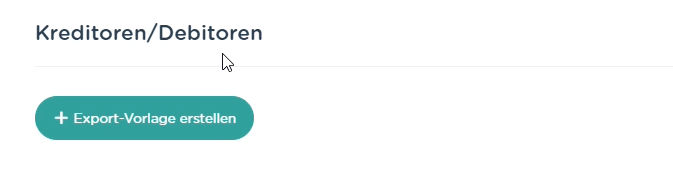
Titel der Exportvorlage
Der Titel der DATEV-Exportvorlage muss mit EXTF beginnen. Vergib anschließend einen eindeutigen Namen, damit du die Vorlage später schnell zuordnen kannst.

Grunddaten festlegen
Prüfe insbesondere diese Angaben:
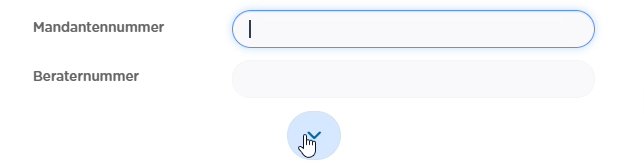
- Mandantennummer identifiziert den Mandanten in DATEV.
- Beraternummer identifiziert in der Regel die Steuerberatung.
- Sachkontenlänge muss zum DATEV-Mandanten passen.
Erfrage fehlende Werte bei deiner Steuerberatung.
DATEV-Felder zuordnen
Die benötigten Felder für die CSV-Datei werden direkt im Spaltenbearbeitungsfenster angelegt, da DATEV eine feste Struktur erwartet. Nicht benötigte Felder können leer bleiben. Wenn du keine vorhandene Vorlage verwendest, orientiere dich an der DATEV-Importdokumentation.

Über den Button mit den zwei Pfeilen wechselst du zwischen einer Exportspalte mit Joinpoints-Feldauswahl und einer leeren Spalte mit freiem Text.
Vorlage speichern
Speichere die Vorlage nach jeder Anpassung. Prüfe vorher Mandantennummer, Beraternummer, Konten, Steuersätze und benötigte Zusatzfelder.
Split-Rechnungen exportieren
Nutze für Split-Rechnungen die dafür vorgesehene DATEV-Vorlage. Sie verarbeitet Buchungsanteile getrennt, wenn Konten oder Steuersätze abweichen.

Die Vorlage fasst nur Anteile derselben Rechnung zusammen. So werden gleichartige Buchungen verschiedener Rechnungen nicht kombiniert.
Für Split-Rechnungen verwendet die Vorlage vor allem diese Funktionen:
- Summieren addiert Beträge, wie den Umsatz.
- Gruppieren nach Werten wie Konto und BU-Schlüssel.
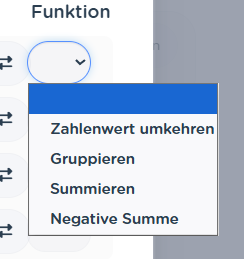
Die vorbereitete Split-Vorlage enthält diese Einstellungen bereits. Passe sie nur an, wenn dein Buchungsaufbau abweicht.
Kreditoren und Debitoren exportieren
Nutze Kreditoren-/Debitoren-Vorlagen für Stammdaten. Als Datenquelle stehen dort beispielsweise Unternehmens- und Kontaktdatenbanken bereit.
Prüfe auch hier Mandanten- und Beraternummer. Die übrige DATEV-Struktur ist in der Vorlage vorgegeben.
DATEV-Export erstellen
Belege vorbereiten
Öffne die gewünschte Rechnungs- oder Beleg-Pipeline und wechsle in die Listenansicht.
Export erstellen
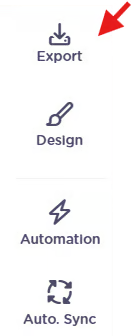
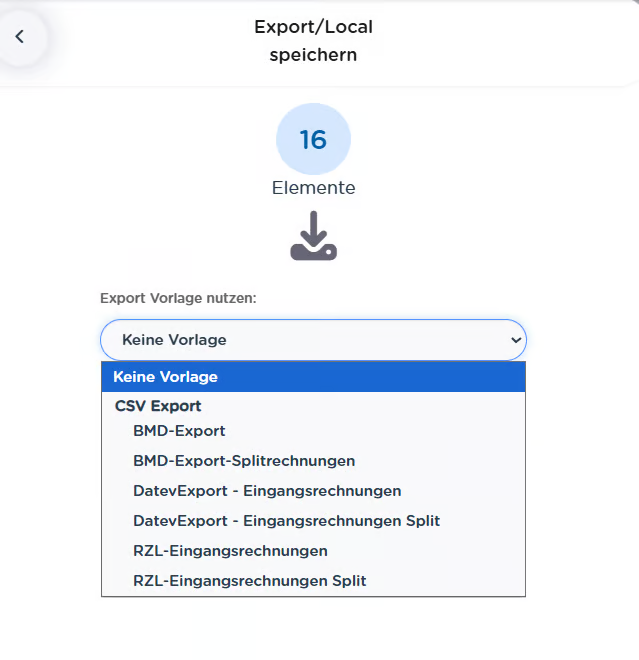
Öffne die Exportfunktion, wähle DATEV als Exportformat und starte den Export.
Dateien herunterladen
Lade die Exportdateien herunter und importiere sie in DATEV.
Du kannst beim Export auch Belegdateien mitexportieren.