
Eigene Kalkulationen
Erstelle eigene Kalkulationspositionen, berechne Preise automatisch und übernimm sie direkt in ein Angebot.
Mit eigenen Kalkulationen kannst du Preise direkt in einem Projekt berechnen und die fertigen Positionen anschließend in ein Angebot übernehmen.
Ein einfaches Beispiel:
Einkaufspreis + Aufschlag = Verkaufspreis Verkaufspreis × Menge = Positionssumme
Für diese Anleitung verwenden wir eine eigene Ansicht mit dem Namen Bestellpositionen. Du kannst die Ansicht natürlich anders benennen.
1. Ansicht für die Kalkulation erstellen
Zuerst brauchst du eine eigene Ansicht für deine Kalkulationspositionen.
- Öffne das gewünschte Projekt.
- Klicke auf das Zahnrad.
- Öffne Ansichten bearbeiten.
- Gehe zu Eigene Ansichten.
- Klicke auf Neue Ansicht erstellen.
- Vergib zum Beispiel den Namen Bestellpositionen.
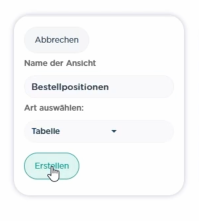
Die Ansicht funktioniert wie ein kleiner Warenkorb innerhalb deines Projekts: Jede Zeile ist eine Position, die du kalkulieren kannst.
2. Felder für die Kalkulation anlegen
Lege in Bestellpositionen die Felder an, die du für deine Berechnung brauchst.
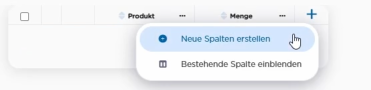
Feld
Feldtyp
Verwendung
Produkt
Einzeiliger Text
Bezeichnung der Position
Menge
Dezimalfeld
Anzahl
Einkaufspreis
Währungsbetrag
interner Preis
Aufschlag
Prozentfeld
gewünschter Aufschlag
Einzelpreis
Währungsbetrag
berechneter Verkaufspreis
Summe
Währungsbetrag
berechnete Positionssumme
Die Logik ist:
Einkaufspreis + Aufschlag → Einzelpreis Einzelpreis × Menge → Summe
3. Verkaufspreis automatisch berechnen
Damit Joinpoints den Einzelpreis automatisch berechnet, hinterlegst du dort eine Berechnungsformel.
Klicke Einzelpreis → Spalte bearbeiten → Berechnungsformel.
Falls die Formel noch nicht vorhanden ist, klicke auf Berechnungsformel erstellen und verwalten.

Für das Beispiel wird folgende Logik verwendet:
x × (y ÷ 100) + x
Dabei gilt:
- x = Einkaufspreis
- y = Aufschlag
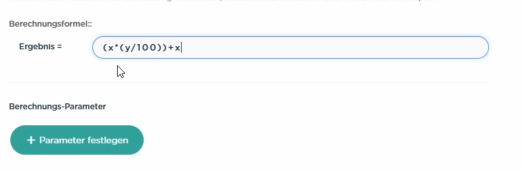
Beispiel:
- Einkaufspreis: 100 €
- Aufschlag: 20 %
- Einzelpreis: 120 €
Über Parameter festlegen verbindest du x mit Einkaufspreis und y mit Aufschlag.

Eine ausführliche Erklärung zu Formeln und Parametern findest du unter Berechnungsformeln.
4. Positionssumme automatisch berechnen
Für die Spalte Summe brauchst du eine zweite Formel:
x × y
Dabei gilt:
- x = Einzelpreis
- y = Menge
Damit berechnet Joinpoints automatisch:
Einzelpreis × Menge = Summe
Die Variablen x und y gelten immer nur für die jeweilige Formel. Sie können in einer anderen Formel also wieder andere Felder bedeuten.
5. Formeln den Spalten zuweisen
Wechsle danach zurück zu Bestellpositionen.
- Bei Einzelpreis wählst du die Formel für den Verkaufspreis aus.
- Bei Summe wählst du die Formel für die Positionssumme aus.
Spalte bearbeite->Weitere Einstellungen->Berechnungsformel
Falls eine neu erstellte Formel noch nicht angezeigt wird, schließe das Bearbeitungsfenster kurz und öffne es erneut.
6. Kalkulation testen
Lege jetzt eine Position an.
Klicke auf das Plus:
Beispiel:
- Produkt: Testprodukt
- Menge: 5
- Einkaufspreis: 100 €
- Aufschlag: 20 %
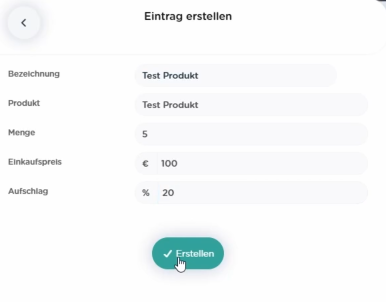
Joinpoints berechnet automatisch:
- Einzelpreis: 120 €
- Summe: 600 €
Du kannst anschließend beliebig weitere Positionen hinzufügen.
7. Kalkulation mit dem Angebotsmodul verbinden
Damit du deine kalkulierten Positionen in ein Angebot übernehmen kannst, musst du die Ansicht Bestellpositionen einmalig mit dem Angebotsmodul verbinden.
Öffne:
Einstellungen → Angebot → Produktdatenbank hinzufügen
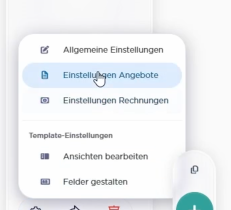
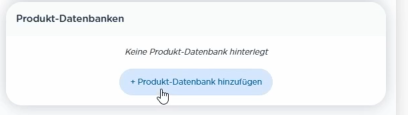
Wähle anschließend Bestellpositionen als Grundlage aus.
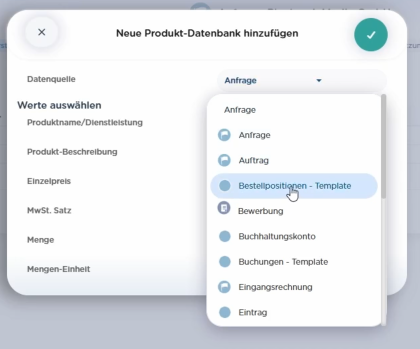
Ordne die Felder wie folgt zu:
Angebotsfeld
Feld aus Bestellpositionen
Produktname
Produkt
Einzelpreis
Einzelpreis
Menge
Menge
Mehrwertsteuersatz
z. B. 20 %
Mengeneinheit
z. B. Stück
Für das Angebot wird der berechnete Einzelpreis verwendet – nicht der interne Einkaufspreis.
Diese Zuordnung musst du nur einmal einrichten.
8. Positionen in das Angebot übernehmen
Öffne danach das Angebotsmodul im Projekt.
Über den Blitz erkennt Joinpoints die vorhandenen Bestellpositionen und schlägt sie zur Übernahme vor.
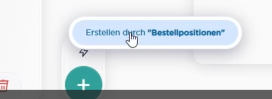
Wähle die Positionen aus. Joinpoints übernimmt die verknüpften Werte automatisch in das Angebot.
Anschließend kannst du:
- die Vorschau öffnen,
- die Positionen kontrollieren,
- das Angebot speichern bzw. bestätigen.
Damit ist deine Kalkulation direkt im Angebot übernommen.
Interne Werte müssen nicht im Angebot erscheinen
Du kannst deine Kalkulation später um weitere Werte erweitern, zum Beispiel:
- Deckungsbeiträge
- interne Aufschläge
- Zwischenwerte
- weitere Berechnungen
Diese Felder können rein intern bleiben. Im Angebot erscheinen nur jene Werte, die du mit dem Angebotsmodul verknüpft hast.