
Angebot
Mit Joinpoints erstellst und versendest du Angebote direkt im passenden Prozess.
Angebotsvorlage erstellen
Passe die Angaben an, die auf deinen Angeboten erscheinen sollen.
Einstellungen öffnen
Öffne Einstellungen und wähle Dokument-Vorlagen.
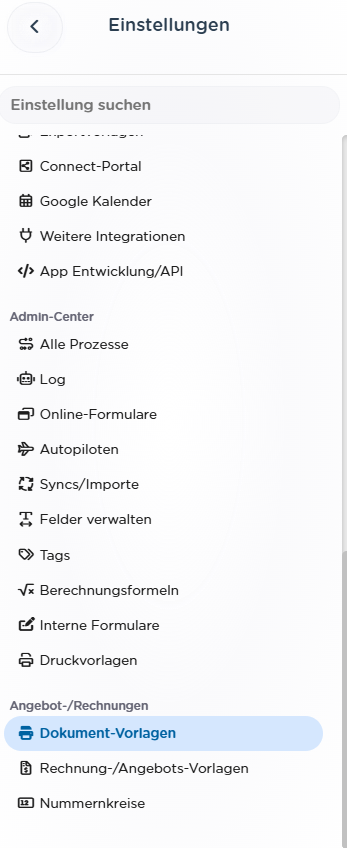
Angebotsvorlage öffnen
Wähle die Angebotsvorlage aus um mit der Bearbeitung zu starten.

Vorlage gestalten
Lade über Header-Bild hochladen dein Logo oder eine passende Grafik hoch.
Bearbeite einzelne Bereiche über das Zahnrad-Symbol. Füge neue Elemente über das Plus-Symbol hinzu.
Du kannst unter anderem folgende Inhalte anpassen:
Empfängerdaten Name, Unternehmen, Adresse und weitere Empfängerinformationen.
Angebotsinformationen Angebotsnummer, Angebotsdatum und Gültigkeitsdatum.
Betreff Der Betreff des Angebots.
Begrüßung und Einleitung Eigene Texte mit Platzhaltern für die Personalisierung.
Kopf- und Fußtext Zusätzliche Informationen vor oder nach den Angebotspositionen.
Automatischer Inhalt Angebotspositionen und weitere automatisch eingefügte Inhalte.
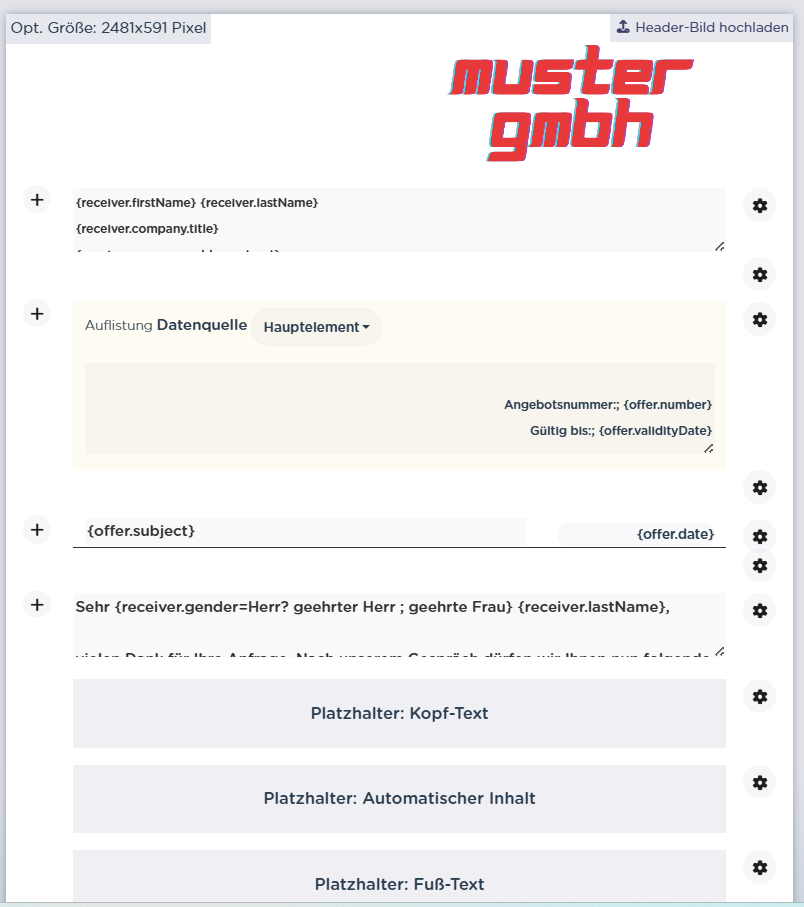
Du kannst beliebig viele Vorlagen in einem Account anlegen.
Nummernkreise
Mit einem Nummernkreis legst du fest, wie Angebotsnummern automatisch aufgebaut werden.
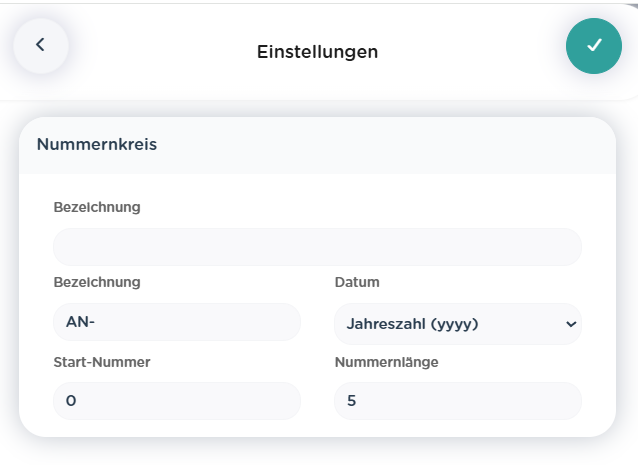
Bezeichnung Vergib eine eindeutige Bezeichnung für den Nummernkreis, damit du ihn später einfach zuordnen kannst.
Datum Wähle aus, ob ein Datum in der Nummer enthalten sein soll, zum Beispiel die Jahreszahl (yyyy).
Start-Nummer Lege fest, mit welcher laufenden Nummer der Nummernkreis beginnen soll.
Nummernlänge Bestimme, wie viele Stellen die laufende Nummer haben soll. Bei einer Nummernlänge von 5 wird beispielsweise aus 1 die Nummer 00001.
Ein möglicher Nummernkreis wäre:
AN-2026-00001
Neues Angebot erstellen
Projekt öffnen
Öffne das Projekt für den gewünschten Kunden.
Angebot anlegen
Wähle Angebot. Falls dieser Reiter nicht ist sieh dir Ansichten aus. Link.
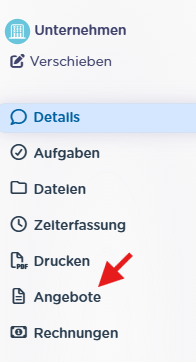
Klicke auf das Plus, um ein neues Angebot zu erstellen.
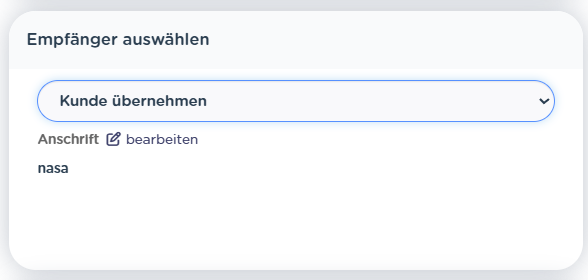
Kundendaten prüfen
Prüfe die übernommenen Kundendaten.
Einstellungen
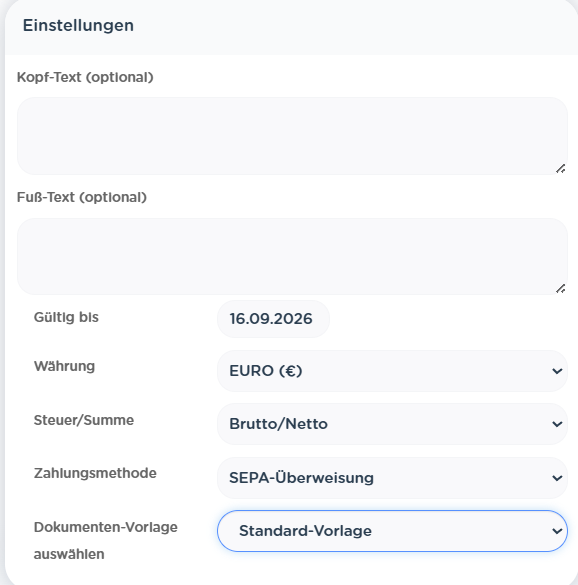
Kopf-Text (optional) Hier kannst du einen zusätzlichen Text einfügen, der vor den Angebotspositionen angezeigt wird.
Fuß-Text (optional) Hier kannst du ergänzende Informationen hinterlegen, die unterhalb der Angebotspositionen erscheinen.
Gültig bis Lege fest, bis zu welchem Datum das Angebot gültig ist.
Währung Wähle die gewünschte Währung für das Angebot aus, zum Beispiel Euro (€).
Steuer/Summe Bestimme, ob die Beträge Brutto oder Netto dargestellt bzw. berechnet werden.
Zahlungsmethode Wähle die gewünschte Zahlungsart aus, zum Beispiel SEPA-Überweisung.
Dokumenten-Vorlage Wähle die Vorlage aus, die für das Angebot verwendet werden soll.
Positionen hinzufügen

Produkt/Dienstleistung Trage die gewünschte Leistung oder das Produkt ein.
Optionen Über Optionen kannst du zusätzliche Einstellungen zur jeweiligen Position vornehmen.
Preis Gib den Preis pro Einheit ein.
Menge Lege fest, wie oft die Position verrechnet wird, und wähle die passende Einheit, zum Beispiel Stk.
Betrag (Netto) Der Gesamtbetrag der Position wird anhand von Preis und Menge automatisch berechnet.
Über Element hinzufügen kannst du weitere Positionen zum Angebot ergänzen.
Vorschau

Unter Vorschau siehst du wie dein Angebot aussieht.
Achtung erst nach Verwenden & Aktivieren kann das Angebot abgeschickt werden.
